拉長文字的操作方法來啦,超簡單,跟著步驟走就行:
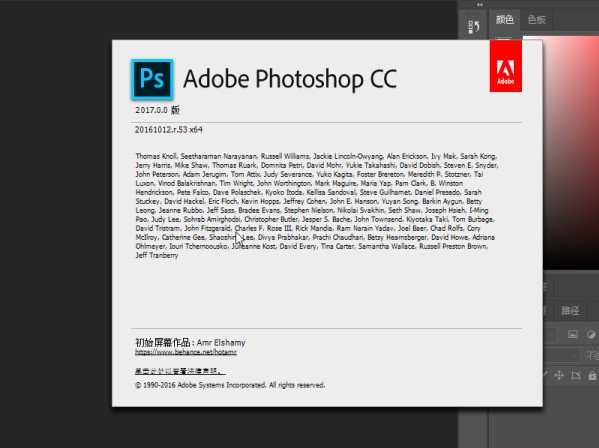
1、我用的是Photoshop,具體版本是Adobe Photoshop CC2017,其他版本也可以照著操作。先進入軟件界面,看圖,下一步
(配圖鏈接:略)
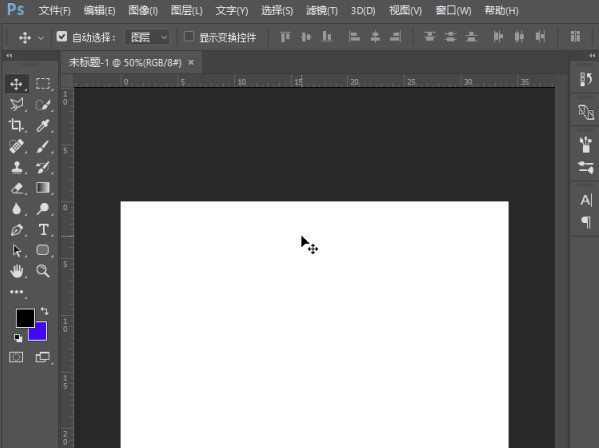
2、打開PS之后,點擊左上角的文件→新建,創建一個新的畫布,繼續下一步
(配圖鏈接:略)
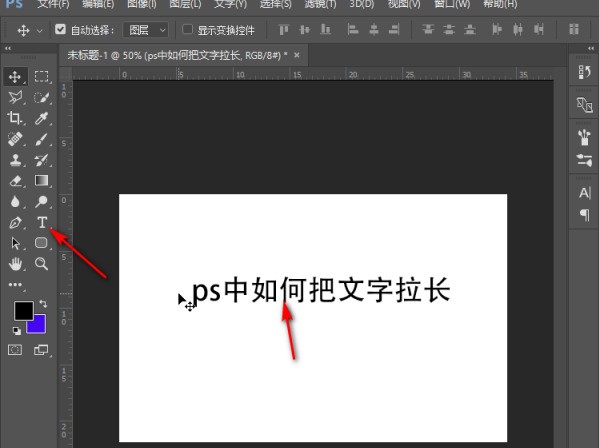
3、接著在左側工具欄找到文字工具(就是那個T字圖標),然后在畫布上隨便點一下,輸入你想寫的字,咱們這就開始演示怎么拉伸字體
(配圖鏈接:略)
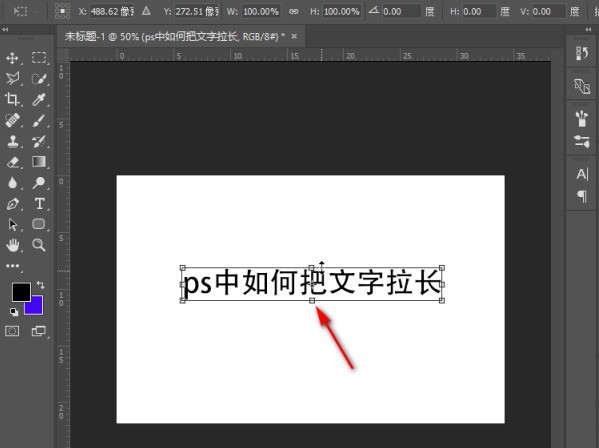
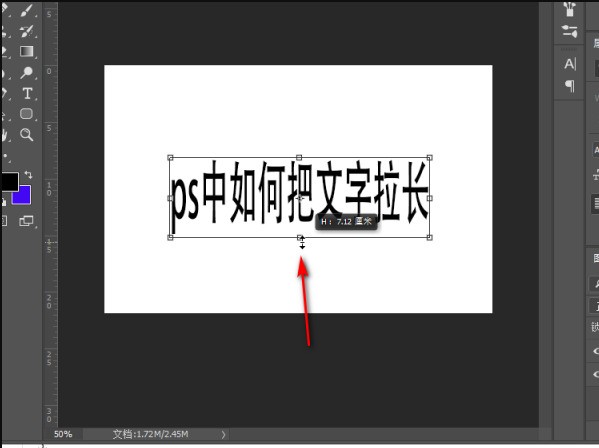
4、輸完文字后,按快捷鍵 Ctrl + T,這時候文字周圍會出現一個虛線框,說明已經進入編輯模式了。把鼠標放到下方中間那個小方塊上,點住不放往下拖
(配圖鏈接:略)
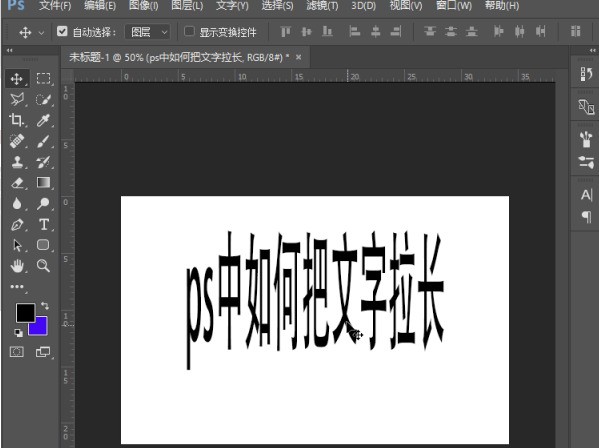
5、你就能看到文字被慢慢拉長了,搞定!是不是賊簡單
(配圖鏈接:略)
1、我用的是Photoshop,具體版本是Adobe Photoshop CC2017,其他版本也可以照著操作。先進入軟件界面,看圖,下一步
(配圖鏈接:略)
2、打開PS之后,點擊左上角的文件→新建,創建一個新的畫布,繼續下一步
(配圖鏈接:略)
3、接著在左側工具欄找到文字工具(就是那個T字圖標),然后在畫布上隨便點一下,輸入你想寫的字,咱們這就開始演示怎么拉伸字體
(配圖鏈接:略)
4、輸完文字后,按快捷鍵 Ctrl + T,這時候文字周圍會出現一個虛線框,說明已經進入編輯模式了。把鼠標放到下方中間那個小方塊上,點住不放往下拖
(配圖鏈接:略)
5、你就能看到文字被慢慢拉長了,搞定!是不是賊簡單
(配圖鏈接:略)