
用PS做水滴字效果,先打字然后柵格化,再用鋼筆工具在文字下面勾個水滴形狀,轉選區拉漸變就差不多了,具體步驟可以去搜個教程看看,挺簡單的。ok!
-
-
效果圖先下載這個背景圖,這讓效果更好一點。我們開始創建來自一個文字層,輸入文字【囍】,并添加圖層樣式:圖層樣式參數設置及效果如下圖:混合選項斜面和浮雕>復制文字層【囍】,繼續給新的文字【囍】層添加新的圖層樣式,參數及效果如下圖。over最終結果
-
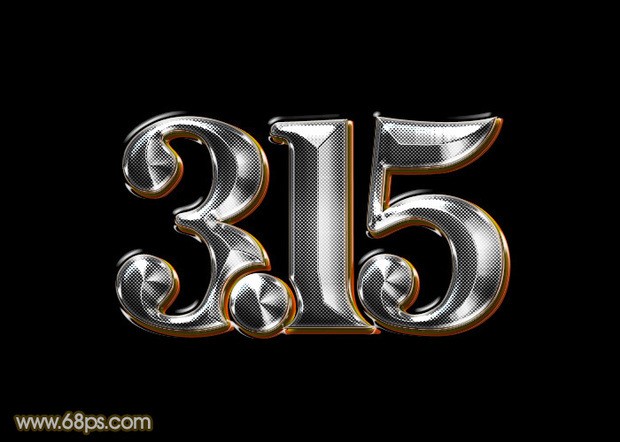
效果字由多層構成:底部有描邊層,中間有質感層,頂部有紋理和高光層;每一層都是用圖層樣式來完成,只要設置好樣式后,再修改圖層不透明度和填充度,讓圖層更好融合。
最終效果
1、新建一個1000 * 650 像素,分辨率為72的畫布,背景填充黑色。點這里打開文字素材,右鍵選擇“圖片另存為”保存到本機,用PS打開保存的文字素材,用移動工具拖進來,鎖定像素區域后填充白色,如下圖。
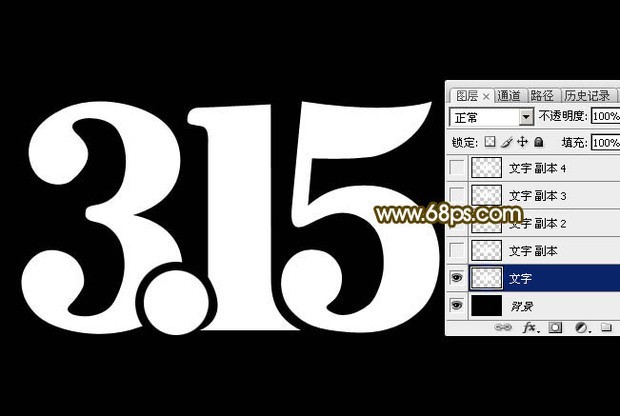 <圖1>
<圖1>
2、雙擊圖層面板,文字縮略圖載入圖層樣式,然后設置。
投影:顏色為橙紅色:#ff5500,混合模式“正常”,其它設置如下圖。
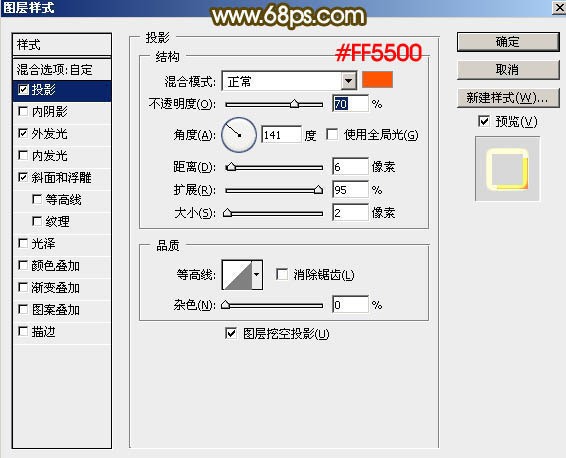 <圖2>
<圖2>
外發光:混合模式“顏色減淡”,顏色為橙黃色:#ffe500,其它設置如下圖。
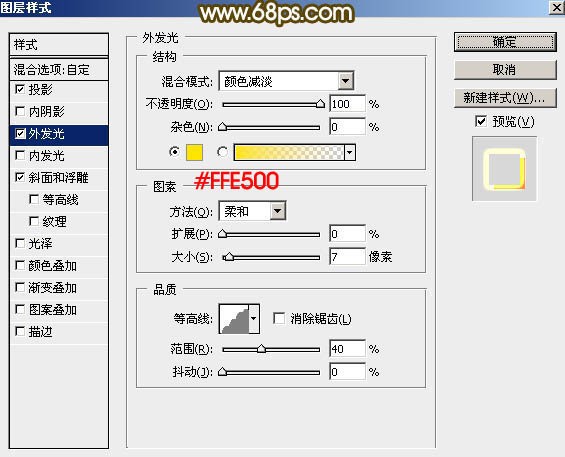 <圖3>
<圖3>
斜面和浮雕:樣式“外斜面”,其它設置如下圖。
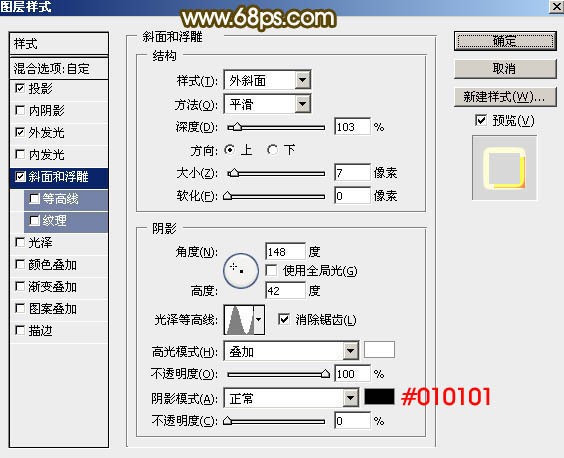 <圖4>
<圖4>
3、確定后把填充改為:0%,效果如下圖。
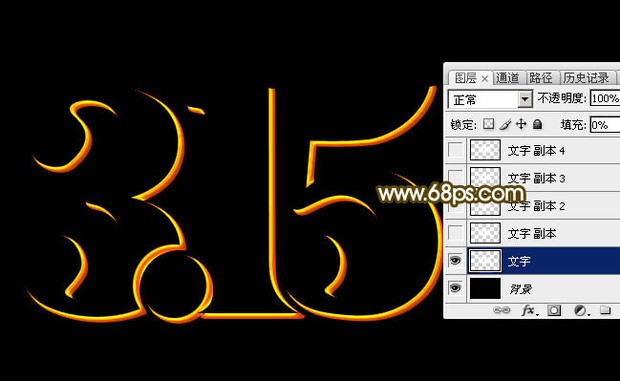 <圖5>
<圖5>
4、按Ctrl + J 把當前文字圖層復制一層,然后在圖層面板縮略圖區域右鍵選擇“清除圖層樣式”,效果如圖7。
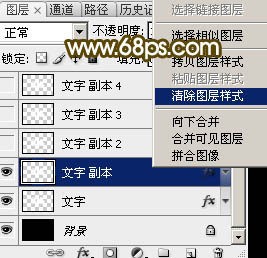 <圖6>
<圖6>
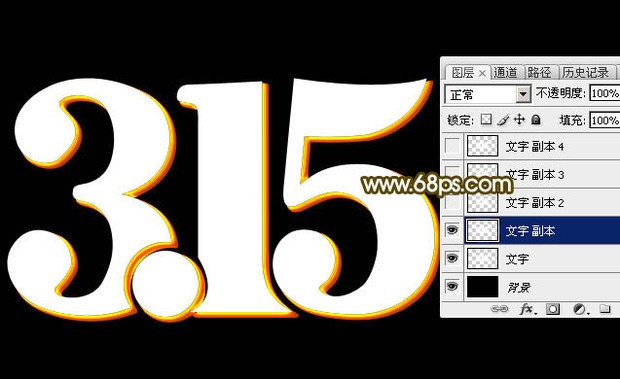 <圖7>
<圖7>
5、再給文字副本圖層添加圖層樣式。
投影:顏色和混合模式默認,其它設置如下圖。
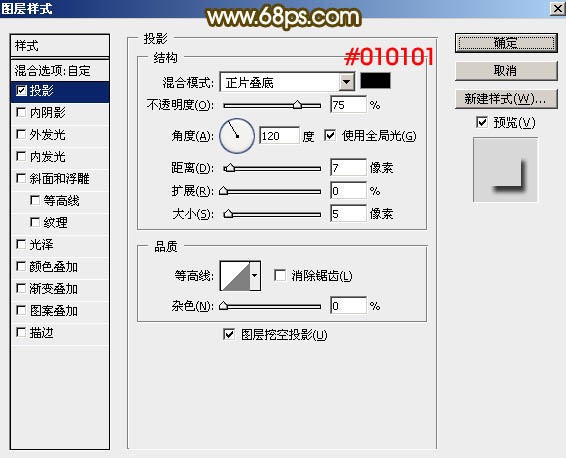 <圖8>
<圖8>
6、確定后把填充改為:0%,效果如下圖。
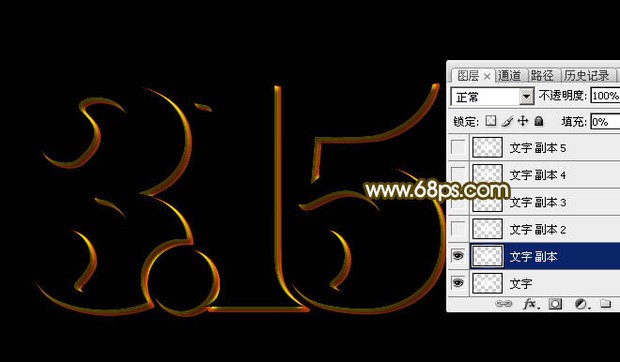 <圖9>
<圖9>
7、按Ctrl + J 把當前文字圖層復制一層,然后在圖層面板縮略圖位置右鍵選擇“清除圖層樣式”,效果如圖11。
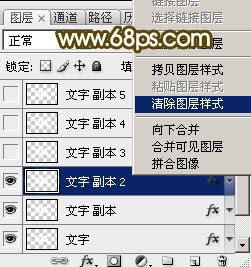 <圖10>
<圖10>
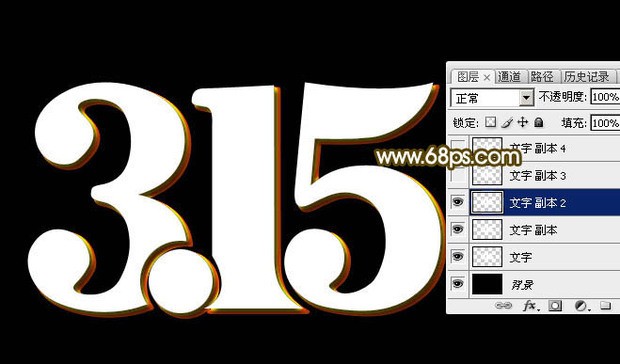 <圖11>
<圖11>
8、給當前文字添加圖層樣式。
內陰影:混合模式“顏色減淡”,顏色為橙黃色:#fe9901,其它設置如下圖。
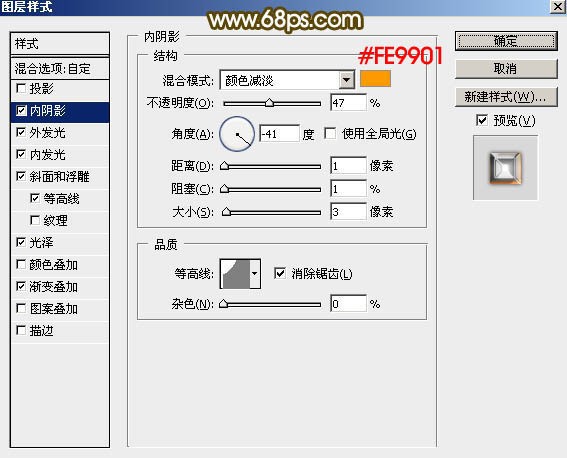 <圖12>
<圖12>
外發光:混合模式“正常”,顏色為暗紅色:#010101,其它設置如下圖。
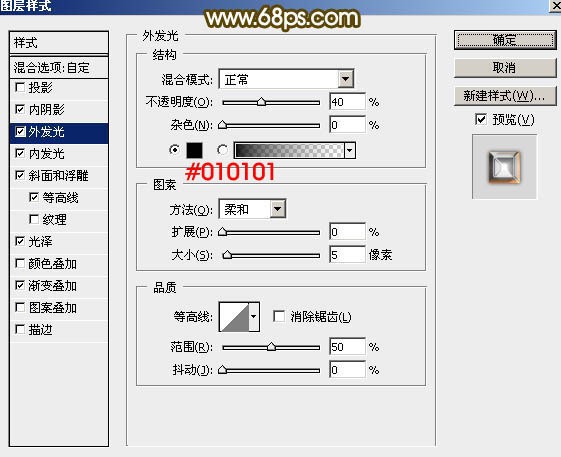 <圖13>
<圖13>
內發光:混合模式“顏色減淡”,顏色為白色,其它設置如下圖。
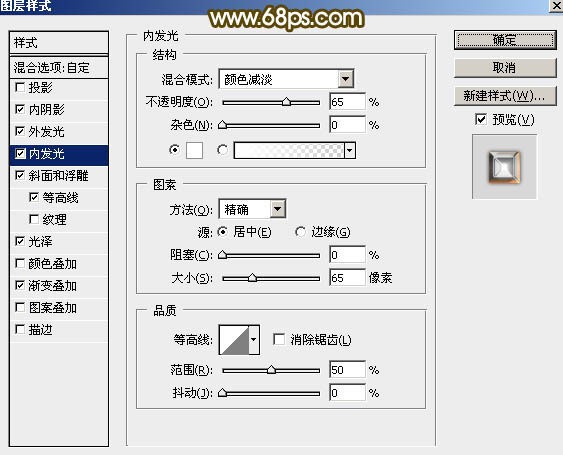 <圖14>
<圖14>
最新回答 更多>
相關問答
- EXO的吳世勛和鹿晗 誰更帥啊???
- 金杯與榮耀——響規白門密討98世界杯記錄片中巴士余靜略刑利照善金四西VS法國的背景音樂名稱是什么,Thanks
- oppo手機進入fastboot腫么退出
- 為何手機會自動播放音樂還找不到后臺?
- 小米手機如何刷魅族flyme
- 為何我用ultraios系統寫入到U盤會不成功
- 藍牙標志后邊的圖標是啥?
- 電腦的exe文件都集中在哪里?
- IDE通道變成Multi-Word DMA Mode 2,怎樣改為Ultra DMA Mode 6?
- 如何隱藏應用軟件vivo手機Y3
- 小米手機藍牙沒有了?
- 手機相片怎么加音樂 相片加音樂方法
- 音樂文檔是什么?
- 怎么取消華為手機中已經配對的藍牙
- v3手機掉水里怎么處理啊