PS做立體圖一直不太行,但其實(shí)用3D變換也能搞出點(diǎn)花樣!今天就來手把手教你做個立體飯盒效果,步驟+截圖都給你安排上,小白也能輕松上手~
1. 打開PS cs5,新建800×800像素的畫布,白色背景,分辨率72就行。
2. 圖層面板點(diǎn)新建圖層創(chuàng)建圖層1,按Ctrl+Delete填白底。
3. 點(diǎn)濾鏡→渲染→3D變換,選圓柱體,調(diào)好大小位置,確定!
4. 新建圖層2,Ctrl+Delete填充白色,再點(diǎn)濾鏡→雜色→添加雜色,數(shù)量39,勾高斯分布和單色。
5. 濾鏡→模糊→動感模糊,角度-90,距離146,搞定!
6. 濾鏡→扭曲→切變,勾折回,拉一下曲線,確定。
7. Ctrl+T自由變換,右鍵選逆時針旋轉(zhuǎn)90度。
8. 隱藏圖層2,用魔棒工具在畫布點(diǎn)一下選中區(qū)域,再顯示圖層2。
9. 選擇→反向,Delete刪掉,然后重復(fù)步驟4到6,注意第6步改成順時針旋轉(zhuǎn)90度哈~
10. 隱藏圖層3,選中圖層1,用魔棒點(diǎn)底部選區(qū),再顯示圖層3,選擇→反向,Delete刪除。
11. 新建圖層4,選漸變工具設(shè)黑白漸變,Ctrl+點(diǎn)擊圖層2載入選區(qū),回到圖層4拉個漸變。
12. 新建圖層5,Ctrl+點(diǎn)擊圖層3載入選區(qū),回到圖層5也拉個漸變,然后選中圖層4和5,Ctrl+E合并。
13. 把圖層5混合模式改成正片疊底,新建圖層6,Ctrl+點(diǎn)擊圖層2,編輯→描邊,顏色灰,5px,確定!
14. 最后除了背景圖層,其他圖層打個組,飯盒就OK啦~文件→存儲為,存到你想放的地方就行!
整個操作不難,幾分鐘就能搞定,想學(xué)的快試試!學(xué)會了記得回來點(diǎn)贊哈哈哈~
1. 打開PS cs5,新建800×800像素的畫布,白色背景,分辨率72就行。
2. 圖層面板點(diǎn)新建圖層創(chuàng)建圖層1,按Ctrl+Delete填白底。
3. 點(diǎn)濾鏡→渲染→3D變換,選圓柱體,調(diào)好大小位置,確定!
4. 新建圖層2,Ctrl+Delete填充白色,再點(diǎn)濾鏡→雜色→添加雜色,數(shù)量39,勾高斯分布和單色。
5. 濾鏡→模糊→動感模糊,角度-90,距離146,搞定!
6. 濾鏡→扭曲→切變,勾折回,拉一下曲線,確定。
7. Ctrl+T自由變換,右鍵選逆時針旋轉(zhuǎn)90度。
8. 隱藏圖層2,用魔棒工具在畫布點(diǎn)一下選中區(qū)域,再顯示圖層2。
9. 選擇→反向,Delete刪掉,然后重復(fù)步驟4到6,注意第6步改成順時針旋轉(zhuǎn)90度哈~
10. 隱藏圖層3,選中圖層1,用魔棒點(diǎn)底部選區(qū),再顯示圖層3,選擇→反向,Delete刪除。
11. 新建圖層4,選漸變工具設(shè)黑白漸變,Ctrl+點(diǎn)擊圖層2載入選區(qū),回到圖層4拉個漸變。
12. 新建圖層5,Ctrl+點(diǎn)擊圖層3載入選區(qū),回到圖層5也拉個漸變,然后選中圖層4和5,Ctrl+E合并。
13. 把圖層5混合模式改成正片疊底,新建圖層6,Ctrl+點(diǎn)擊圖層2,編輯→描邊,顏色灰,5px,確定!
14. 最后除了背景圖層,其他圖層打個組,飯盒就OK啦~文件→存儲為,存到你想放的地方就行!
整個操作不難,幾分鐘就能搞定,想學(xué)的快試試!學(xué)會了記得回來點(diǎn)贊哈哈哈~
 <點(diǎn)小圖查看大圖>
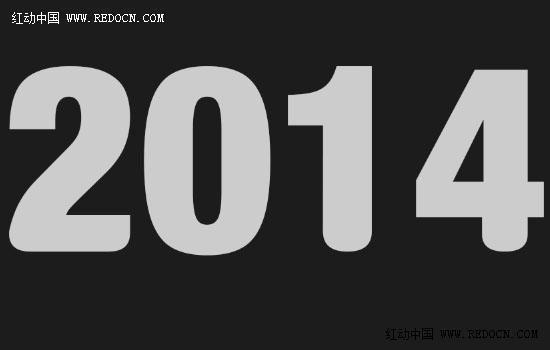 2、去3D>從所選圖層新建3D凸出,將文字層轉(zhuǎn)換成3D圖層。
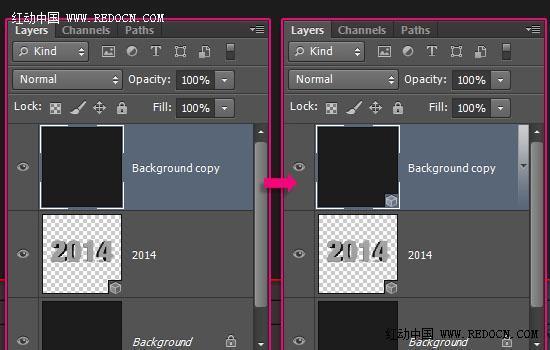
 3、復(fù)制背景層,將背景副本拖動到圖層上方。然后,去3D>從圖層新建網(wǎng)格>明信片。這將把背景副本圖層轉(zhuǎn)換為3D平面層。
 4、選擇這兩個3D圖層,去3D>合并3D圖層。
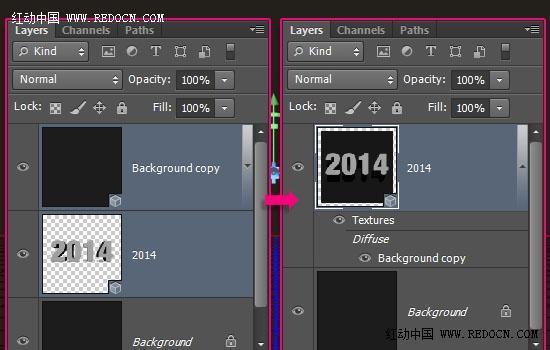 5、這會把兩個圖層放置到同一個場景里。