
win7打開無線投屏功能并投屏到電視的具體操作步驟如下:
一、確保電腦和電視處于同一網(wǎng)絡(luò)
首先,要保證電視和電腦處于同一個局域網(wǎng)下,或者連接的是同一個無線網(wǎng)絡(luò)。這是實現(xiàn)無線投屏的基礎(chǔ)條件。
二、安裝第三方投屏軟件
由于win7系統(tǒng)沒有自帶的投屏軟件miracast,因此需要借助第三方投屏軟件來實現(xiàn)無線投屏。例如,樂播投屏、海豚星空投屏等軟件都是可以將電腦投屏到安卓系統(tǒng)或者是電視的。用戶可以根據(jù)自己的需求選擇合適的投屏軟件,并按照軟件說明進行安裝和設(shè)置。
三、設(shè)置電腦網(wǎng)絡(luò)
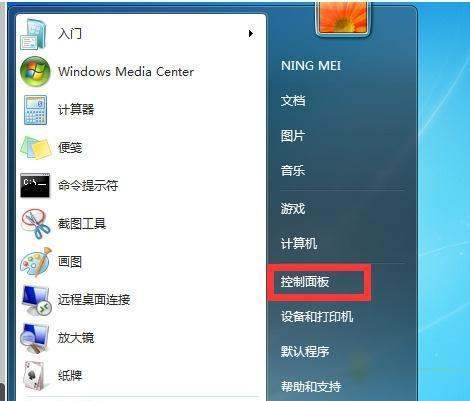
打開控制面板:
單擊開始菜單欄,選擇“控制面板”進入。
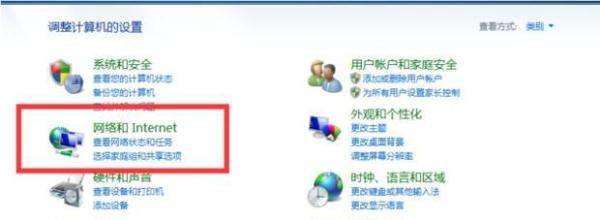
進入網(wǎng)絡(luò)和Internet:
在控制面板中,找到并點擊“網(wǎng)絡(luò)和internet”選項。
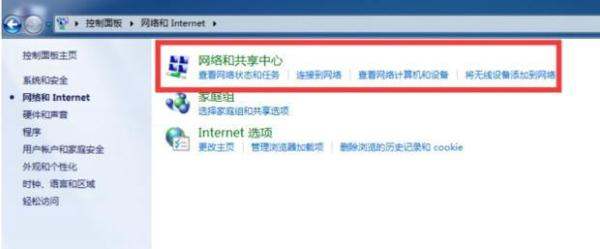
打開網(wǎng)絡(luò)和共享中心:
接著,點擊“網(wǎng)絡(luò)和共享中心”進入。
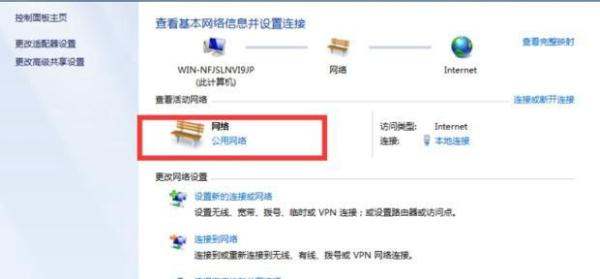
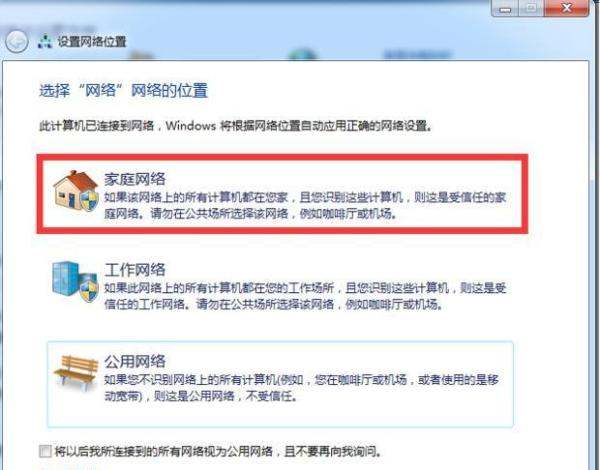
更改網(wǎng)絡(luò)位置:
在右側(cè)的網(wǎng)絡(luò)連接中,找到當前連接的網(wǎng)絡(luò),點擊其下方的“公用網(wǎng)絡(luò)”。
在彈出的窗口中,選擇“家庭網(wǎng)絡(luò)”或“工作網(wǎng)絡(luò)”,以確保電腦和電視處于同一網(wǎng)絡(luò)工作組中。
四、配置Windows Media Player
打開Windows Media Player:
在電腦中找到并打開Windows Media Player軟件。
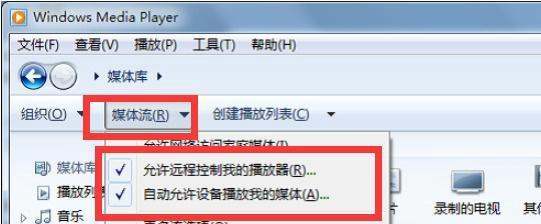
啟用媒體流:
在Windows Media Player中,找到并點擊“媒體流”選項。
在媒體流設(shè)置中,勾選“允許遠程控制我的播放器和允許其他網(wǎng)絡(luò)播放我的媒體”等選項,以確保電腦可以與其他設(shè)備進行媒體共享和投屏。
五、使用投屏軟件進行投屏
啟動投屏軟件:
在電腦上打開已安裝的投屏軟件,并按照軟件界面提示進行操作。
連接電視:
在投屏軟件中找到并選擇已連接的電視設(shè)備,點擊進行連接。
開始投屏:
連接成功后,即可在電腦上選擇想要投屏的內(nèi)容,并將其投屏到電視上。
通過以上步驟,win7系統(tǒng)的電腦就可以成功實現(xiàn)無線投屏到電視的功能了。需要注意的是,不同品牌和型號的電視以及投屏軟件可能具有不同的操作界面和功能設(shè)置,因此在實際操作中可能需要根據(jù)具體情況進行調(diào)整和設(shè)置。同時,為了獲得更好的投屏效果,建議確保電腦和電視的網(wǎng)絡(luò)連接穩(wěn)定且速度足夠快。