小米手柄連電腦其實挺簡單的,我來給你捋一遍:
首先看下你的電腦有沒有藍牙。進BIOS(開機按F2)瞅一眼security或者IO interface里有沒有bluetooth選項,有的話記得設成enabled,保存退出就行。要是BIOS里沒找著,去設備管理器看看有沒有藍牙適配器也行。
要是電腦壓根沒藍牙?別慌,買個USB藍牙接收器插上就能用,十來塊錢的事兒。
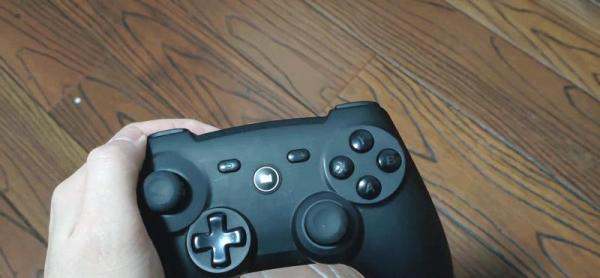
接著開手柄的藍牙。一般長按手柄上的某個組合鍵(比如Home+Y之類的,看說明書哈)進入配對模式,等燈閃爍就OK了。
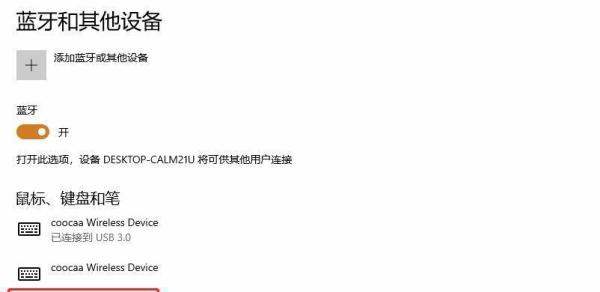
然后到電腦設置里打開藍牙,搜設備,看到Xiaomi Controller或者類似名字點它!配對碼通常是0000或1234,輸一下基本就連上了。
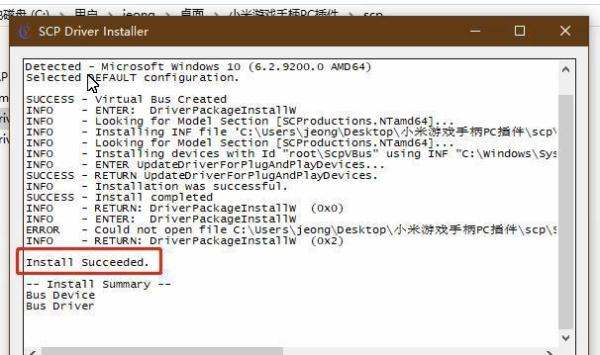
有些電腦可能得裝驅動才能識別手柄,建議去官網下個最新驅動,省得按鍵失靈。
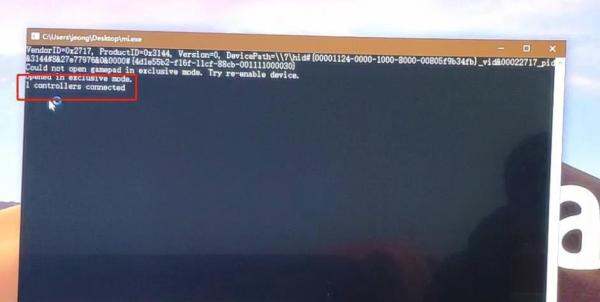
連好之后開個支持手柄的游戲試試,搖桿、按鍵都按一遍,沒問題就說明搞定啦~
小貼士:配對時手柄離電腦別太遠,別隔著墻或一堆金屬東西,信號容易斷。要是連不上,先重啟藍牙、重置手柄,還不行就翻說明書或者找客服。
總之不難,照著步驟一步步來,基本一次成功!
首先看下你的電腦有沒有藍牙。進BIOS(開機按F2)瞅一眼security或者IO interface里有沒有bluetooth選項,有的話記得設成enabled,保存退出就行。要是BIOS里沒找著,去設備管理器看看有沒有藍牙適配器也行。
要是電腦壓根沒藍牙?別慌,買個USB藍牙接收器插上就能用,十來塊錢的事兒。
接著開手柄的藍牙。一般長按手柄上的某個組合鍵(比如Home+Y之類的,看說明書哈)進入配對模式,等燈閃爍就OK了。
然后到電腦設置里打開藍牙,搜設備,看到Xiaomi Controller或者類似名字點它!配對碼通常是0000或1234,輸一下基本就連上了。
有些電腦可能得裝驅動才能識別手柄,建議去官網下個最新驅動,省得按鍵失靈。
連好之后開個支持手柄的游戲試試,搖桿、按鍵都按一遍,沒問題就說明搞定啦~
小貼士:配對時手柄離電腦別太遠,別隔著墻或一堆金屬東西,信號容易斷。要是連不上,先重啟藍牙、重置手柄,還不行就翻說明書或者找客服。
總之不難,照著步驟一步步來,基本一次成功!
 安卓藍牙手柄連接電腦需要具備兩條件:1.電腦需要自帶藍牙;2.電腦帶藍牙需要通藍牙適配器連接