
小米4通話自動關閉可能是系統故障、應用沖突或距離傳感器問題。建議重啟手機、更新系統、檢查是否有第三方通話應用干擾,或前往小米售后檢測硬件。
-
-
小米通話自動錄音在電話應用的設置中關閉,具體步驟如下:
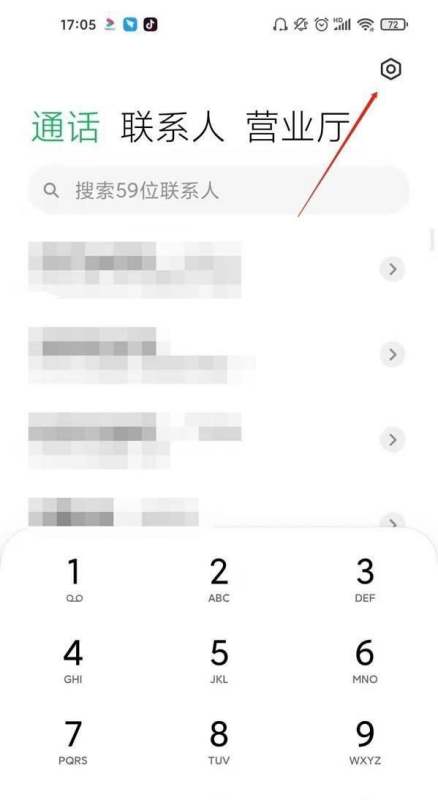
進入電話應用設置界面在桌面找到并點擊電話app,進入通話界面后,點擊右上角的設置圖標(通常為齒輪形狀)。
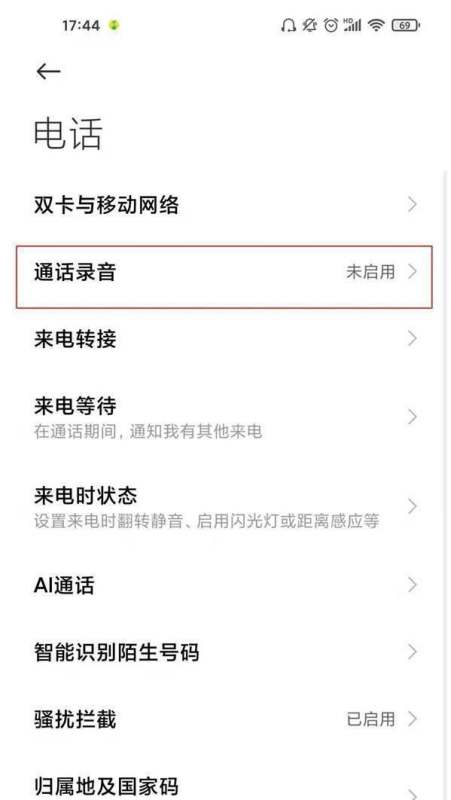
找到通話錄音選項在設置菜單中,向下滑動或直接查找通話錄音功能入口,點擊進入該選項的詳細設置頁面。
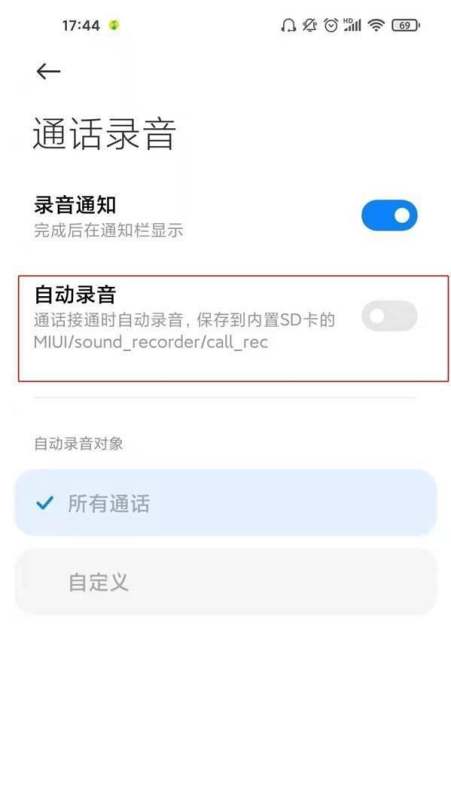
關閉自動錄音開關在通話錄音設置頁面中,找到自動錄音的開關按鈕(通常為滑動式開關),將其從開啟狀態(顯示為藍色或綠色)滑動至關閉狀態(顯示為灰色)。
注意事項:
不同型號的小米手機或MIUI版本(如MIUI12.5、MIUI13等)可能在設置路徑或圖標樣式上略有差異,但核心邏輯一致。若關閉后仍出現自動錄音,可檢查是否開啟了其他錄音權限(如第三方通話軟件),或嘗試重啟設備。 -
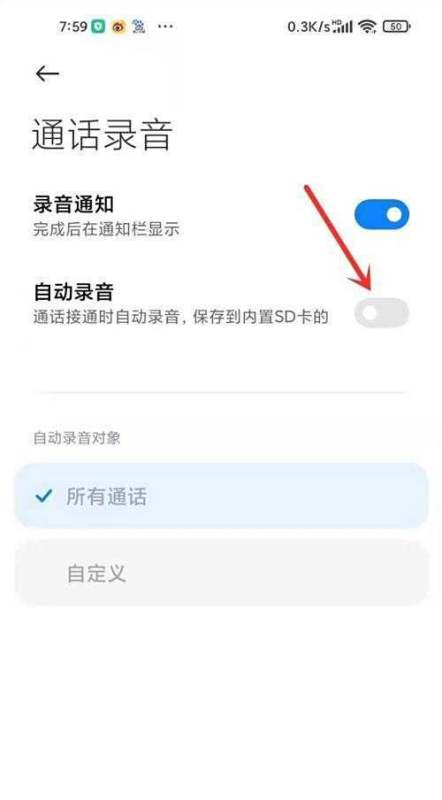
小米手機通話自動錄音功能可在撥號設置中關閉,具體步驟如下:
進入撥號界面:點擊桌面【撥號】圖標。

打開設置菜單:在通話界面右上角點擊【設置】(齒輪圖標)。

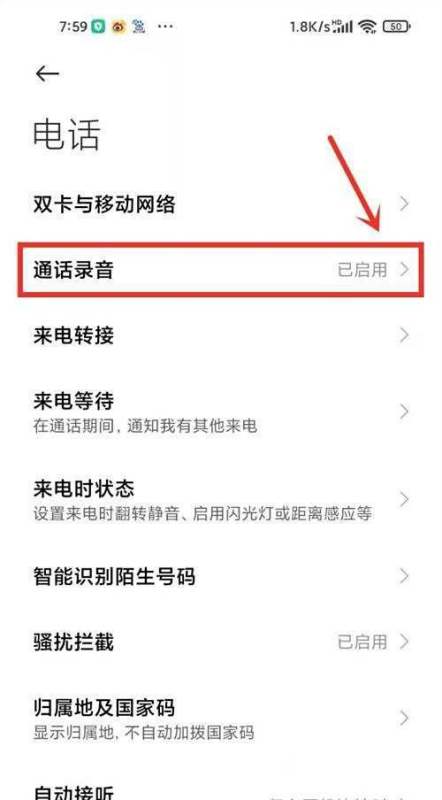
進入通話錄音選項:在設置列表中找到并點擊【通話錄音】。
關閉自動錄音功能:將【自動錄音】右側的開關滑動至關閉狀態(灰色表示關閉)。
注意事項:
不同MIUI版本路徑可能略有差異,但核心邏輯一致:通過撥號設置進入通話錄音管理。若未找到【通話錄音】選項,可嘗試在設置中搜索“錄音”關鍵詞快速定位。關閉后,所有通話將不再自動錄音,手動錄音功能仍可正常使用。 -
要關閉小米14Ultra手機的應用通話自動錄音功能,可按照以下步驟操作:
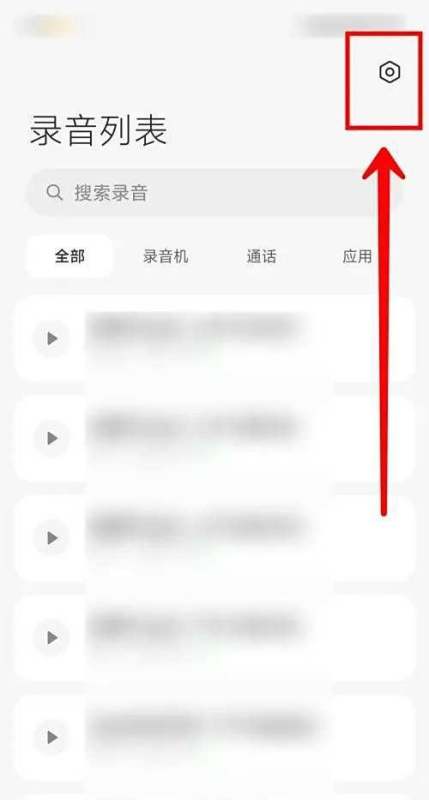
進入錄音機設置:打開手機中的錄音機應用,點擊右上角的【設置】圖標。
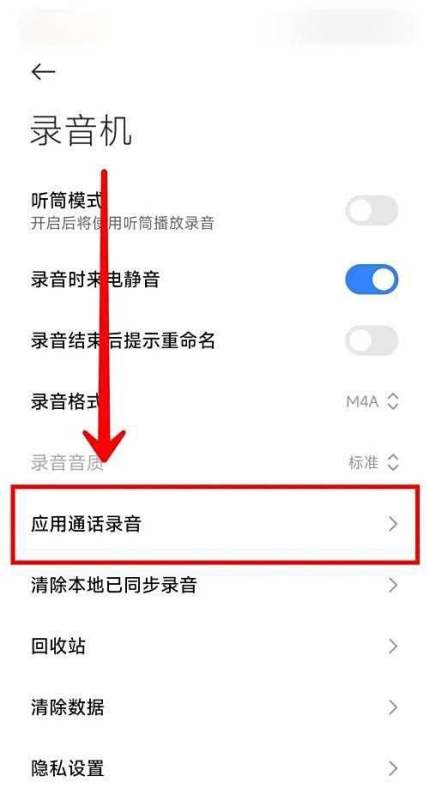
選擇應用通話錄音選項:在錄音機設置頁面中,找到并點擊【應用通話錄音】選項。
關閉自動錄音開關:
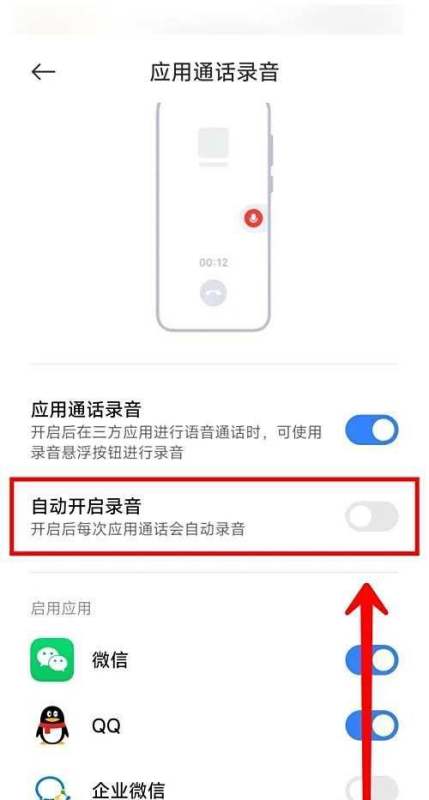
在應用通話錄音頁面中,首先確認【應用通話錄音】的總開關是否處于開啟狀態(若需徹底關閉功能可關閉此開關)。
重點操作:找到【自動開啟錄音】選項,將其右側的開關滑動至關閉狀態(灰色表示關閉)。
注意事項:
操作路徑基于澎湃OS1.0.31系統版本,不同版本可能存在界面差異,但核心邏輯一致。若需完全禁用應用通話錄音功能,可直接關閉【應用通話錄音】總開關,而非僅關閉【自動開啟錄音】。關閉后,系統將不再自動錄制微信、QQ等應用的通話內容,但手動錄音功能不受影響。 -
小米手機通話自動錄音的關閉方法如下:
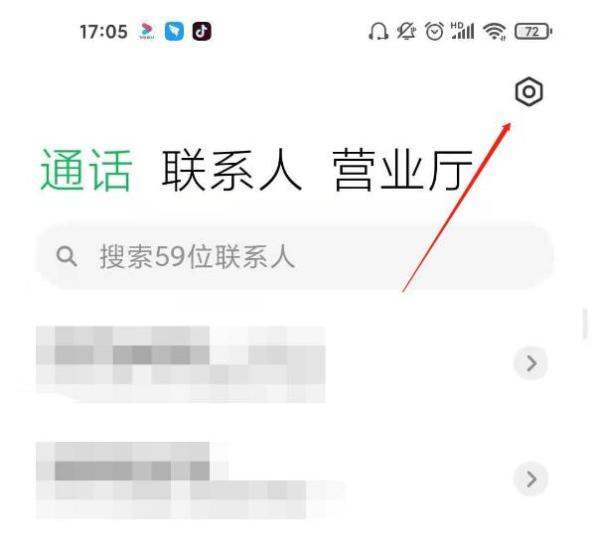
第一步:進入電話應用設置界面
打開小米手機桌面,找到并點擊系統自帶的“電話”應用(圖標通常為綠色聽筒樣式)。進入應用后,在界面右上角找到齒輪狀設置圖標并點擊,進入通話功能設置頁面。第二步:定位通話錄音選項
在設置頁面中,向下滑動查找“通話錄音”選項。該選項通常位于“通話設置”或“高級設置”分類下,具體位置可能因系統版本不同略有差異,但名稱標識一致。第三步:關閉自動錄音功能
點擊進入“通話錄音”頁面后,會看到“自動錄音”開關按鈕。此時按鈕顯示為藍色(開啟狀態),點擊右側滑塊將其滑動至灰色(關閉狀態)。關閉后,系統將不再對所有通話或指定聯系人通話進行自動錄音。補充說明:
若需針對特定聯系人關閉自動錄音,可在“通話錄音”頁面中選擇“自定義錄音”,然后取消勾選對應聯系人或號碼。部分MIUI系統版本可能將“自動錄音”功能隱藏在“更多設置”中,若未找到可直接在設置頁面頂部搜索框輸入關鍵詞快速定位。關閉自動錄音后,仍可通過手動點擊通話界面中的“錄音”按鈕進行單次錄音,功能不受影響。注意事項:
關閉自動錄音前需確認是否需要保留歷史錄音文件,避免誤刪重要信息。系統默認將錄音文件保存在“文件管理-MIUI-sound_recorder-call_rec”路徑下,可提前備份。 -
小米關閉通話自動錄音的方法如下:
步驟一:進入電話應用設置在桌面點擊電話App,點擊右上角的設置圖標(通常為齒輪形狀)。
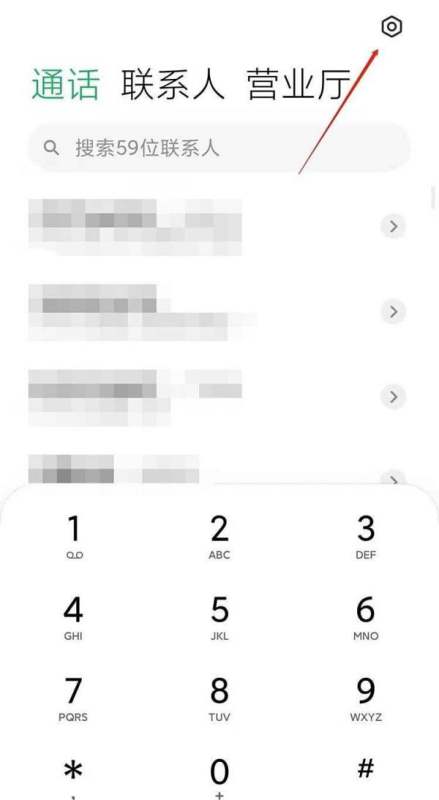
步驟二:選擇通話錄音功能在設置菜單中,找到并點擊通話錄音選項。
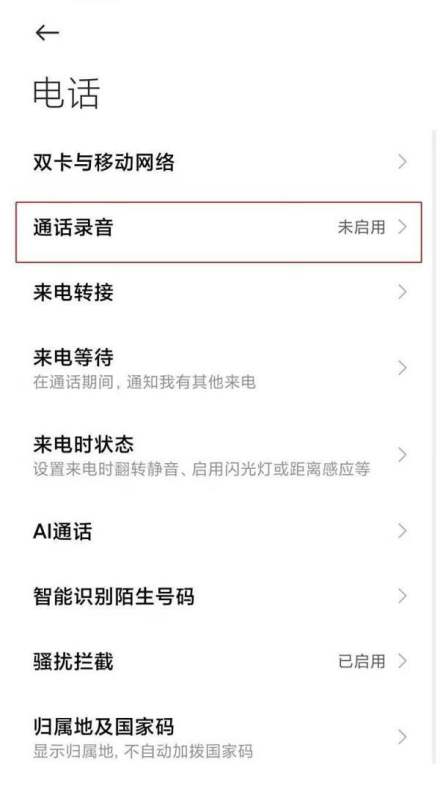
步驟三:關閉自動錄音開關將自動錄音右側的開關滑動至關閉狀態(灰色表示關閉)。
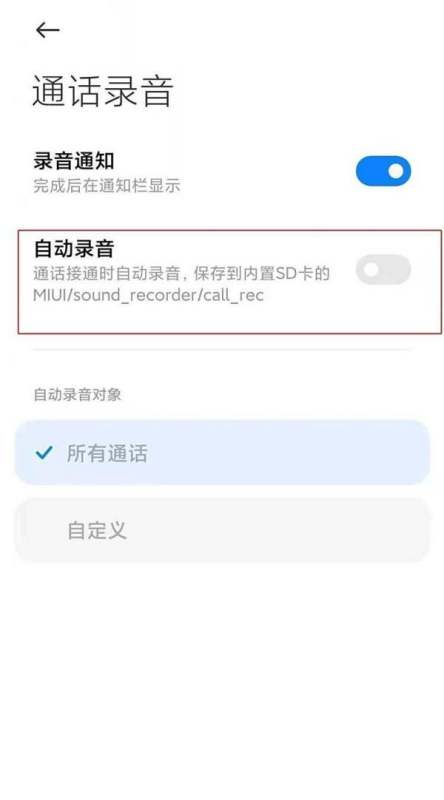
注意事項:
不同型號的小米手機(如小米11)或MIUI版本(如MIUI12)操作路徑可能完全一致,若界面存在差異,可優先在設置中搜索“通話錄音”快速定位。關閉后,所有通話將不再自動錄音,如需臨時錄音,需手動開啟。 -
你好。
這是運營商的功能,怕你打電話睡著了,或者誤撥,因為一次打一小時電話的人真的不多。