
iPhone 16怎么開靜音震動(dòng)?很簡單!先打開設(shè)置,往下滑找到聲音與觸感,點(diǎn)進(jìn)去,把靜音模式振動(dòng)開關(guān)打開就行。開了之后,手機(jī)靜音時(shí)來電或有通知都會(huì)震一下,不怕錯(cuò)過消息。記得檢查下震動(dòng)功能正不正常,要是馬達(dá)壞了可就沒得震了~還能在這頁面調(diào)震動(dòng)強(qiáng)度,按自己習(xí)慣來。設(shè)完可以自己發(fā)個(gè)消息或者讓朋友打個(gè)電話試試,看震不震得起來。搞定這一步,開會(huì)、上課這些需要安靜的場合就不用擔(dān)心吵到別人啦,又能及時(shí)收到提醒,超方便!
-
-
ios16靜音模式下震動(dòng)設(shè)置的方法如下:
工具/原料:iPhone14、iOS16、本地設(shè)置。
1、打開手機(jī),點(diǎn)擊蘋果設(shè)置按鈕,如下圖所示。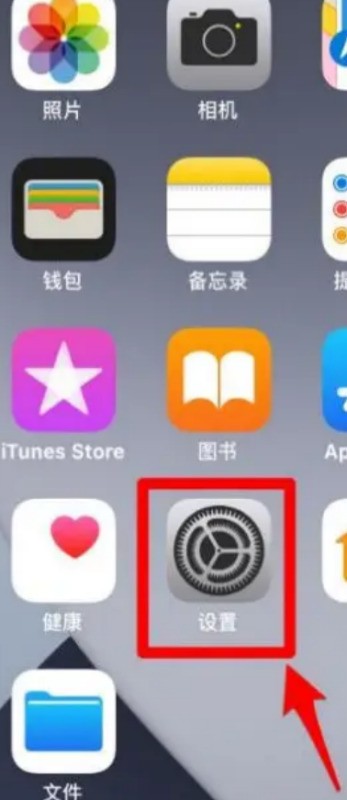
2、在手機(jī)設(shè)置,點(diǎn)擊【聲音與觸感】,如下圖所示。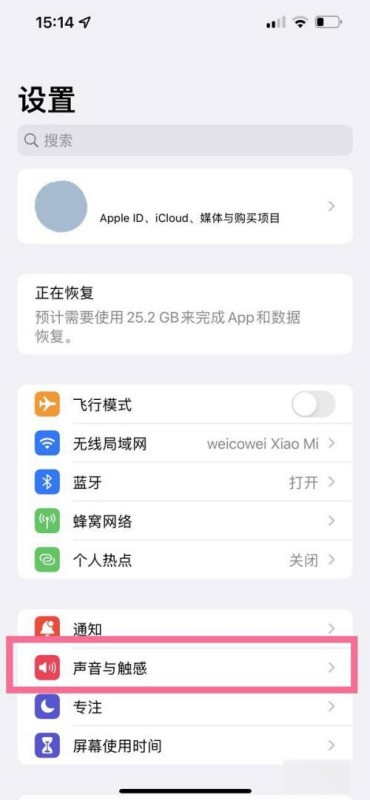
2、打開【靜音模式下提供觸感反饋】右側(cè)的開關(guān)即可。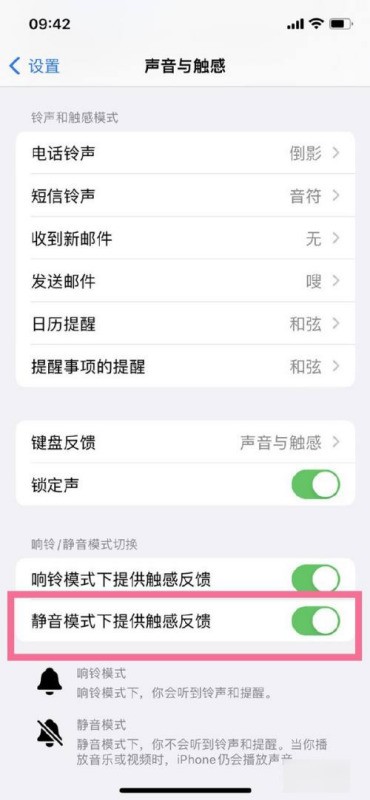
-
蘋果15 Pro Max設(shè)置靜音振動(dòng)模式的步驟如下:
第一步:打開“設(shè)置”應(yīng)用
在iPhone 15 Pro Max的主屏幕上找到并點(diǎn)擊“設(shè)置”圖標(biāo),進(jìn)入系統(tǒng)設(shè)置界面。該圖標(biāo)為灰色齒輪形狀,通常位于首屏或資源庫中。第二步:進(jìn)入“聲音與觸感”選項(xiàng)
在設(shè)置界面中,向下滑動(dòng)找到“聲音與觸感”選項(xiàng),點(diǎn)擊進(jìn)入。此菜單用于管理設(shè)備的音量、鈴聲、振動(dòng)反饋等聲效相關(guān)設(shè)置。第三步:開啟“靜音模式振動(dòng)”
在“聲音與觸感”頁面中,找到“靜音模式振動(dòng)”開關(guān)。將該開關(guān)向右滑動(dòng)至綠色狀態(tài),即表示已啟用靜音振動(dòng)模式。啟用后,手機(jī)在靜音狀態(tài)下(如通過側(cè)邊靜音開關(guān)關(guān)閉鈴聲)仍會(huì)通過振動(dòng)提醒來電、消息或通知,避免因完全靜音而錯(cuò)過重要信息。補(bǔ)充說明:
若需快速切換靜音狀態(tài),可直接撥動(dòng)iPhone左側(cè)的實(shí)體靜音開關(guān)(位于音量鍵上方)。開啟靜音后,若已設(shè)置“靜音模式振動(dòng)”,設(shè)備會(huì)自動(dòng)觸發(fā)振動(dòng)提醒。振動(dòng)強(qiáng)度可通過“聲音與觸感”頁面中的“鈴聲和提醒”滑塊調(diào)整,但需注意此設(shè)置同時(shí)影響鈴聲和振動(dòng)反饋的強(qiáng)度。部分第三方應(yīng)用可能獨(dú)立控制通知振動(dòng),需在應(yīng)用設(shè)置中額外確認(rèn)。通過以上步驟,即可在蘋果15 Pro Max上實(shí)現(xiàn)靜音與振動(dòng)的雙重提醒功能,兼顧安靜環(huán)境與信息接收需求。
-
ios16靜音模式下震動(dòng)設(shè)置的方法如下:
工具/原料:iPhon360問答e14、iOS16、本地設(shè)置復(fù)便。
1、打開手機(jī),點(diǎn)擊蘋果設(shè)置按鈕,如下圖所示。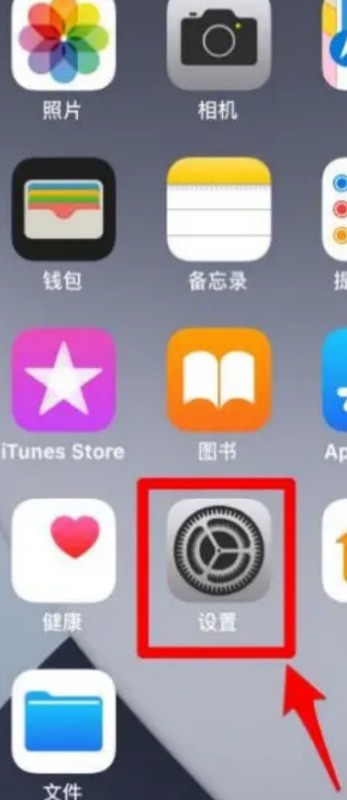
2、在手機(jī)設(shè)置,點(diǎn)擊【聲音與觸感】,如下圖所示。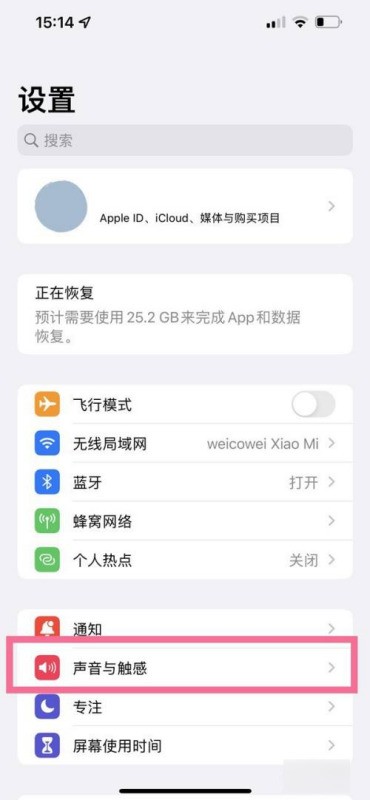
2、打開【靜音模式下提供觸感反饋】右側(cè)的開關(guān)即可。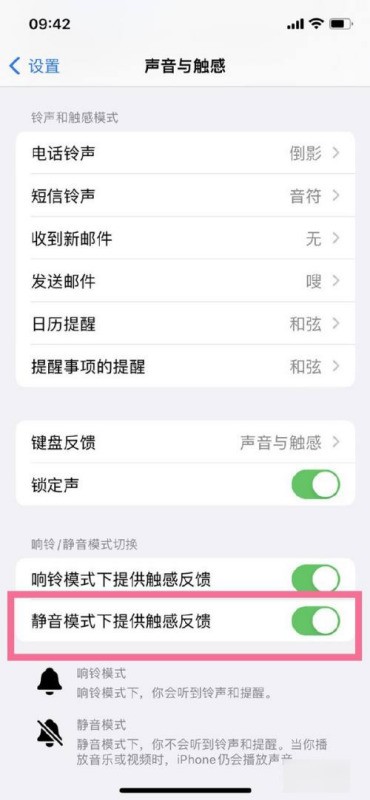
-
iPhone 16開啟靜音模式振動(dòng)功能的步驟如下:

第一步:打開“設(shè)置”應(yīng)用
在iPhone 16主屏幕上找到灰色齒輪圖標(biāo)的“設(shè)置”應(yīng)用,點(diǎn)擊進(jìn)入系統(tǒng)設(shè)置界面。第二步:進(jìn)入“聲音與觸感”選項(xiàng)
在設(shè)置列表中滑動(dòng)查找并點(diǎn)擊“聲音與觸感”選項(xiàng)。該選項(xiàng)位于設(shè)置菜單的中上部,負(fù)責(zé)管理設(shè)備的音效、觸感反饋及振動(dòng)模式。第三步:開啟“靜音模式振動(dòng)”功能
在“聲音與觸感”頁面中,找到“靜音模式振動(dòng)”開關(guān)。將開關(guān)從左向右滑動(dòng)至綠色狀態(tài),即可激活該功能。此設(shè)置允許手機(jī)在物理靜音開關(guān)啟用時(shí)(如撥動(dòng)左側(cè)靜音鍵),仍通過振動(dòng)提醒用戶來電、通知等信息。關(guān)鍵說明:
靜音模式與振動(dòng)的關(guān)聯(lián)性:iPhone 16的靜音模式默認(rèn)不觸發(fā)振動(dòng),需手動(dòng)開啟“靜音模式振動(dòng)”才能實(shí)現(xiàn)無聲但有觸感反饋的效果。物理靜音鍵的獨(dú)立性:若未開啟此功能,撥動(dòng)左側(cè)靜音鍵后,手機(jī)將完全無聲音和振動(dòng)提示。其他振動(dòng)設(shè)置:用戶可在“聲音與觸感”頁面中進(jìn)一步調(diào)整系統(tǒng)觸感反饋強(qiáng)度,或?yàn)樘囟☉?yīng)用單獨(dú)設(shè)置振動(dòng)模式。注意事項(xiàng):
完成設(shè)置后,建議通過撥打測(cè)試電話或發(fā)送通知驗(yàn)證功能是否生效。若需臨時(shí)關(guān)閉振動(dòng),可重復(fù)上述步驟關(guān)閉開關(guān),或直接撥動(dòng)左側(cè)靜音鍵(此時(shí)需確保“靜音模式振動(dòng)”未開啟)。如需獲取更多設(shè)備使用技巧,可參考蘋果官方支持文檔或權(quán)威科技網(wǎng)站教程。
最新回答 更多>
相關(guān)問答
- wps頁眉邊距在哪
- 歐洲美元的定義是什么?
- 手機(jī)屏幕太大,玩游戲花屏,有什么解決方法
- 榮耀手機(jī)怎么投屏到惠普電腦
- 開汽車4s店要什么條件???
- 視力最好的動(dòng)物是什么動(dòng)物?
- ipad2為什么會(huì)自動(dòng)下載游戲啊?我在關(guān)機(jī)后,但好像網(wǎng)絡(luò)沒有關(guān),第二天打開ipad會(huì)發(fā)現(xiàn)有很多游戲在桌面上
- 15樓16樓哪個(gè)來自樓層好?
- PS相片的提線
- ps腫么在畫布上插入原圖
- CAD量大小
- 自動(dòng)焊錫機(jī)器人和波峰焊的不同介紹
- nfc腫么復(fù)制門禁卡?
- wps怎么進(jìn)行下一頁編輯
- 浩辰cad傳統(tǒng)界面設(shè)定怎么沒有了