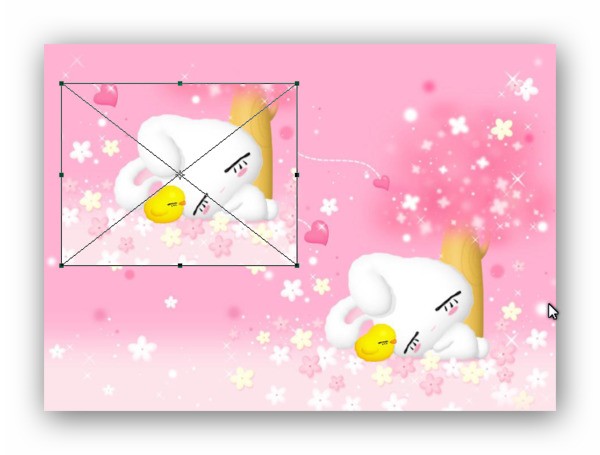
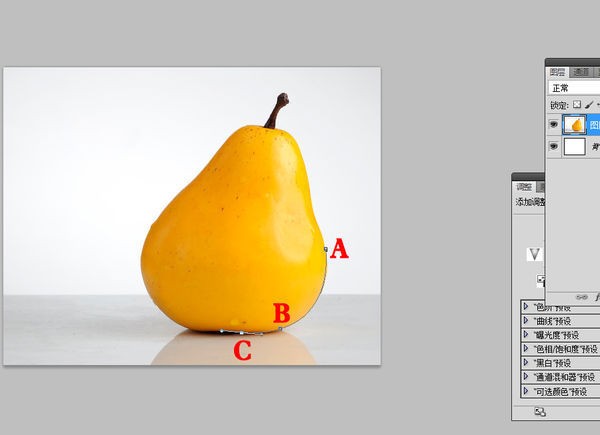
鋼筆工具是Adobe Photoshop等圖像編輯軟件中常用的一種工具,可以用來繪制自由曲線或繪制精確的邊緣。在使用鋼筆工具時,可以通過調整筆尖形狀、壓力和透明度等參數來實現各種效果。
具體操作步驟如下:
1. 打開你想要編輯的圖片,并選擇鋼筆工具(通常用字母P表示)。
2. 在選項欄中,勾選“點”或“線”來選擇要繪制的類型。如果勾選“點”,則按住鼠標左鍵并拖動即可繪制一個或多個圓點;如果勾選“線”,則按住鼠標左鍵并拖動即可繪制出一條直線段。
3. 按住鼠標左鍵并拖動可以繪制出曲線段,松開鼠標左鍵后,在需要的地方再次按住鼠標左鍵可以繼續繪制。
4. 如果想刪除已經繪制好的部分,則需要選中要刪除部分,在選項欄中選擇橡皮擦工具(通常用字母E表示),然后點擊該部分即可將其擦除。
5. 如果想要調整所繪制線條的粗細、顏色等參數,可以在選項欄中找到相應的設置,然后進行調整。
總之,鋼筆工具是圖像編輯中常用的一款工具,可以根據需要繪制各種形狀和線條,并且可以通過設置參數來調整所繪制內容的樣式和效果。
具體操作步驟如下:
1. 打開你想要編輯的圖片,并選擇鋼筆工具(通常用字母P表示)。
2. 在選項欄中,勾選“點”或“線”來選擇要繪制的類型。如果勾選“點”,則按住鼠標左鍵并拖動即可繪制一個或多個圓點;如果勾選“線”,則按住鼠標左鍵并拖動即可繪制出一條直線段。
3. 按住鼠標左鍵并拖動可以繪制出曲線段,松開鼠標左鍵后,在需要的地方再次按住鼠標左鍵可以繼續繪制。
4. 如果想刪除已經繪制好的部分,則需要選中要刪除部分,在選項欄中選擇橡皮擦工具(通常用字母E表示),然后點擊該部分即可將其擦除。
5. 如果想要調整所繪制線條的粗細、顏色等參數,可以在選項欄中找到相應的設置,然后進行調整。
總之,鋼筆工具是圖像編輯中常用的一款工具,可以根據需要繪制各種形狀和線條,并且可以通過設置參數來調整所繪制內容的樣式和效果。