用layiso或者工具欄里的圖層隔離功能,操作方式如下:
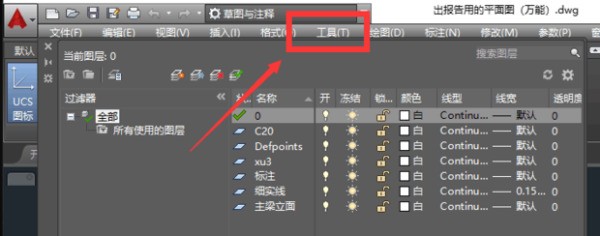
工具欄在圖層 II那一欄
菜單路徑是:格式 → 圖層工具 → 圖層隔離
面板的話可以在圖層面板里點開找圖層隔離
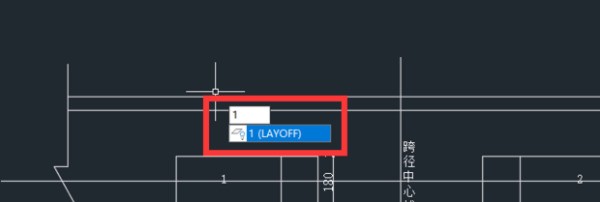
命令行直接輸 layiso 也行
當前設置是:
接下來提示你:
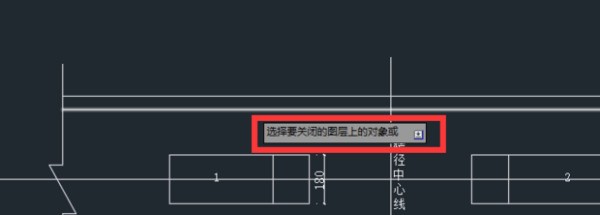
選擇要隔離的圖層上的對象或 : 可以選對象,也可以輸入 S 回車跳過選擇直接操作
當你選中一個或多個對象后,系統會根據你剛才的設置,把除了這些對象所在圖層之外的其他圖層全部關掉、凍結或者鎖定。那些被隔離保留下來的圖層還是可見且可編輯的。
注意一下,默認情況下被鎖定的圖層會被暗顯。你可以通過這個命令里的鎖定選項來設定暗顯的程度百分比,之后也可以用 LAYLOCKFADECTL 這個系統變量來調整暗顯值。
如果你在執行完 LAYISO 后對圖層做了修改,想快速恢復到執行前的狀態,可以用 LAYUNISO 命令來撤銷隔離。
設置部分可以控制你不想要的圖層到底是關閉、凍結還是鎖定:
會讓你輸入未隔離圖層的處理方式:,這時候你可以自己選:
- 關:除了選中的圖層,其他的都關閉
- 凍結:在布局視口里只凍結沒選中的圖層,別的視口不變
- 鎖定:其他圖層都被鎖住,并且暗顯出來
如果是鎖定選項,還會繼續問你輸入褪色度值 (0~90),默認是50,可以根據需要改。
最后再提示一次:
選擇要隔離的圖層上的對象或 : 繼續選對象或者輸入 s 開始操作
工具欄在圖層 II那一欄
菜單路徑是:格式 → 圖層工具 → 圖層隔離
面板的話可以在圖層面板里點開找圖層隔離
命令行直接輸 layiso 也行
當前設置是:
接下來提示你:
選擇要隔離的圖層上的對象或 : 可以選對象,也可以輸入 S 回車跳過選擇直接操作
當你選中一個或多個對象后,系統會根據你剛才的設置,把除了這些對象所在圖層之外的其他圖層全部關掉、凍結或者鎖定。那些被隔離保留下來的圖層還是可見且可編輯的。
注意一下,默認情況下被鎖定的圖層會被暗顯。你可以通過這個命令里的鎖定選項來設定暗顯的程度百分比,之后也可以用 LAYLOCKFADECTL 這個系統變量來調整暗顯值。
如果你在執行完 LAYISO 后對圖層做了修改,想快速恢復到執行前的狀態,可以用 LAYUNISO 命令來撤銷隔離。
設置部分可以控制你不想要的圖層到底是關閉、凍結還是鎖定:
會讓你輸入未隔離圖層的處理方式:,這時候你可以自己選:
- 關:除了選中的圖層,其他的都關閉
- 凍結:在布局視口里只凍結沒選中的圖層,別的視口不變
- 鎖定:其他圖層都被鎖住,并且暗顯出來
如果是鎖定選項,還會繼續問你輸入褪色度值 (0~90),默認是50,可以根據需要改。
最后再提示一次:
選擇要隔離的圖層上的對象或 : 繼續選對象或者輸入 s 開始操作