想給PPT加背景音樂?我來手把手教你,超簡單!
先說軟件里面直接加的方法(以PPT2010為例):
1. 打開你的PPT,比如有個叫我的賴皮女友音樂動畫的文件,咱就在這上面操作。
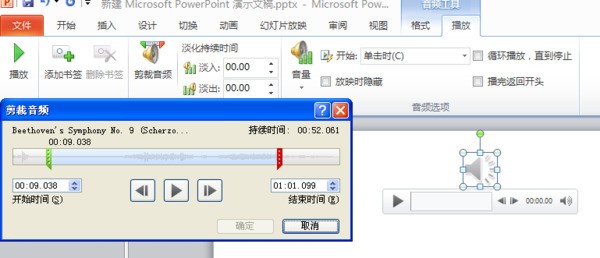
2. 點頂部菜單的插入→音頻→文件中的音頻,然后找到你想加的音樂,點插入。搞定!幻燈片上會出現個小喇叭圖標,鼠標放上去就有播放/暫停按鈕,點一下就能試聽~
3. 想讓音樂自動播放?選中那個小喇叭,點右上角的播放選項卡,把開始改成自動就行,也可以選單擊時或與上一動畫同時。音量大小也能調,自己按需設置。
4. 還想更精細控制?點動畫→動畫窗格,右邊會彈出一個面板。右鍵音頻那一項(帶三角符號),選效果選項,就能設置音樂從哪開始播、播多久、啥時候停,很靈活。
5. 順帶提一嘴觸發器——這玩意兒就像個開關,點一下才觸發音樂播放,適合做互動課件。操作也不難:選中小喇叭 → 動畫→觸發→單擊時啟動效果。之后在動畫窗格里點計時還能看到觸發設置。
再說一種更高級的玩法:用PPT轉換器外掛音樂!
如果你想整個PPT全程都有背景音樂,還能循環播放,還不用擔心文件路徑出問題,那就用PPT轉視頻工具,一步到位!
步驟賊簡單:
1. 打開PPT轉換器,導入你的PPT文件,啥版本都行。
2. 點自定義進去,選演示→背景音樂,點添加,把你喜歡的歌丟進去,支持MP3、WAV、FLAC各種格式!還能設延遲幾秒開始、要不要循環播放、預覽聽聽看啥的。
3. 輸出格式隨便選,mp4、avi、flv、mov、mkv……連手機用的3gp和高清電視格式都支持,導出來就能發朋友圈或者放投影。
4. 最后點右下角那個大大的Start按鈕,等一會兒就轉換好了。點播放視頻直接預覽,爽歪歪!
擴展小知識:怎么把音樂塞進PPT文件里?
很多人發現,插進PPT的MP3換個電腦就不響了——因為它是鏈接的,不是嵌入的。不像圖片能打包帶走,音頻默認是靠路徑找文件的,搬家就失效。
但有一種格式可以真正嵌入:WAV!只要你把MP3轉成WAV再插進去,就能跟PPT融為一體,發給別人也不怕丟音樂。不過缺點也很明顯:WAV文件巨大會占空間,一首歌動不動上百MB,U盤都哭暈。
所以有沒有兩全其美的辦法?
目前來看,要么接受大文件用WAV嵌入,要么就老老實實把MP3和PPT一起打包發,別分開。或者干脆走上面說的轉視頻路線,一勞永逸~
先說軟件里面直接加的方法(以PPT2010為例):
1. 打開你的PPT,比如有個叫我的賴皮女友音樂動畫的文件,咱就在這上面操作。
2. 點頂部菜單的插入→音頻→文件中的音頻,然后找到你想加的音樂,點插入。搞定!幻燈片上會出現個小喇叭圖標,鼠標放上去就有播放/暫停按鈕,點一下就能試聽~
3. 想讓音樂自動播放?選中那個小喇叭,點右上角的播放選項卡,把開始改成自動就行,也可以選單擊時或與上一動畫同時。音量大小也能調,自己按需設置。
4. 還想更精細控制?點動畫→動畫窗格,右邊會彈出一個面板。右鍵音頻那一項(帶三角符號),選效果選項,就能設置音樂從哪開始播、播多久、啥時候停,很靈活。
5. 順帶提一嘴觸發器——這玩意兒就像個開關,點一下才觸發音樂播放,適合做互動課件。操作也不難:選中小喇叭 → 動畫→觸發→單擊時啟動效果。之后在動畫窗格里點計時還能看到觸發設置。
再說一種更高級的玩法:用PPT轉換器外掛音樂!
如果你想整個PPT全程都有背景音樂,還能循環播放,還不用擔心文件路徑出問題,那就用PPT轉視頻工具,一步到位!
步驟賊簡單:
1. 打開PPT轉換器,導入你的PPT文件,啥版本都行。
2. 點自定義進去,選演示→背景音樂,點添加,把你喜歡的歌丟進去,支持MP3、WAV、FLAC各種格式!還能設延遲幾秒開始、要不要循環播放、預覽聽聽看啥的。
3. 輸出格式隨便選,mp4、avi、flv、mov、mkv……連手機用的3gp和高清電視格式都支持,導出來就能發朋友圈或者放投影。
4. 最后點右下角那個大大的Start按鈕,等一會兒就轉換好了。點播放視頻直接預覽,爽歪歪!
擴展小知識:怎么把音樂塞進PPT文件里?
很多人發現,插進PPT的MP3換個電腦就不響了——因為它是鏈接的,不是嵌入的。不像圖片能打包帶走,音頻默認是靠路徑找文件的,搬家就失效。
但有一種格式可以真正嵌入:WAV!只要你把MP3轉成WAV再插進去,就能跟PPT融為一體,發給別人也不怕丟音樂。不過缺點也很明顯:WAV文件巨大會占空間,一首歌動不動上百MB,U盤都哭暈。
所以有沒有兩全其美的辦法?
目前來看,要么接受大文件用WAV嵌入,要么就老老實實把MP3和PPT一起打包發,別分開。或者干脆走上面說的轉視頻路線,一勞永逸~