
其實AI里有些效果還能用,比如加陰影:先打字,右鍵選創建輪廓,再點效果-風格化-陰影就行。想用別的效果,可能還得先解組文字。不過矢量圖搞啥浮雕啊,真沒必要~
-
-
復制圖層 描邊
再看看別人怎么說的。 -
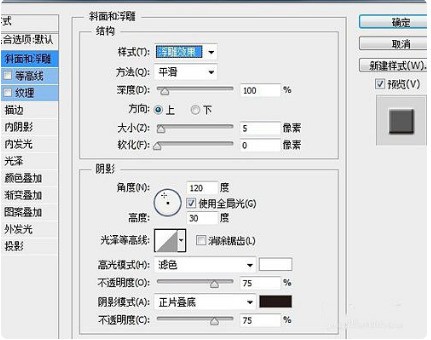
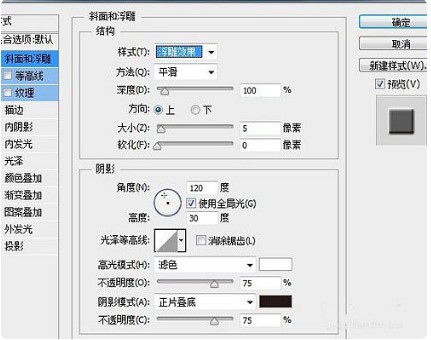
1、首先,打開PS的斜面浮雕看下一些基本的參數,和會達到的效果,簡單總結就是給圖形添加一個模擬角度的光影,讓圖形呈現立體感,如下圖所示。
2、然后,打開AI,添加素材,先做反光效果邊緣。選中圖層在外觀面板里面添加一個填充圖層,填充色設置為白色,而且填充圖層在原填充圖層下,如下圖所示。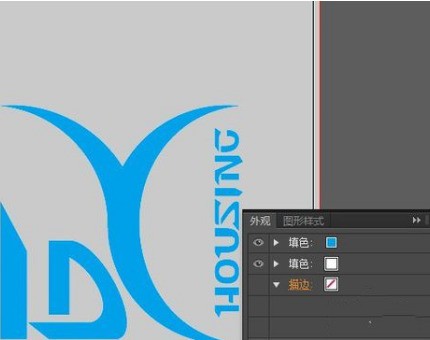
3、在logo圖形和白色填充圖層選中的狀態下執行菜單——路徑——位移路徑,位移數值可以自己設置;然后再執行菜單下——扭曲和變換——變換,把圖層向右下移動,如下圖所示。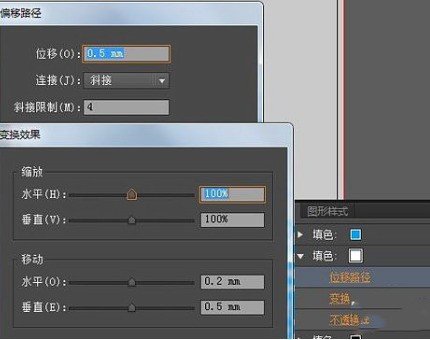
4、做反光的收邊 ,選擇剛的白色填充圖層——復制項目;然后最下邊的填充顏色改為黑色,把偏移距離改為原來的兩倍,如下圖所示。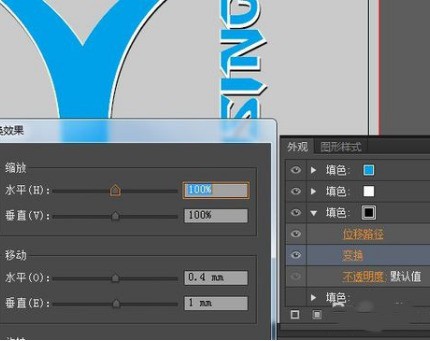
5、添加厚度方向,選中上一步設置的黑色圖層——復制項目;然后把填充色改為50%黑刀黑色漸變,如下圖所示。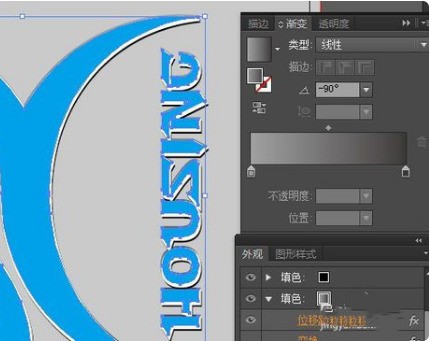
6、選中剛設置的填充圖層在變換副本中增加復制層數來達到模擬厚度效果,如下圖所示。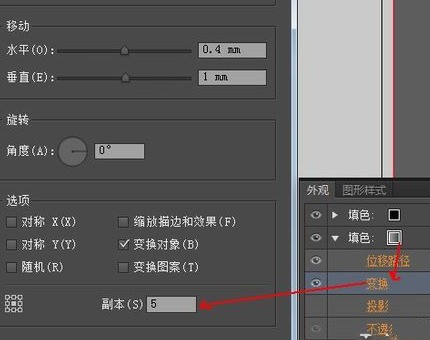
7、添加投影 。在logo和厚度漸變圖層選中的狀態下執行:效果——風格化——投影,設置合適的投影大小。這樣一個浮雕效果的設置以及基本完成了,如下圖所示。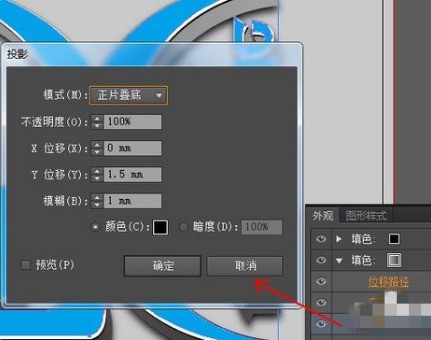
8、轉換為圖層樣式模板 。選中設置好的logo——打開圖層樣式面板——新建圖層樣式,這樣圖層顏色就存檔了以后可以直接調用,如下圖所示。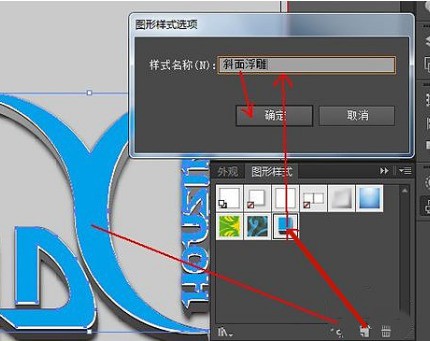
9、調用斜面浮雕圖層樣式 。新建任意文字或圖形——打開圖層樣式面板——點斜面浮雕樣式——這樣所有新的圖形也都有了剛剛設置的樣式了(設置的圖層樣式只適合類似大小的圖形不一樣大小的要重新修改里面參數),如下圖所示。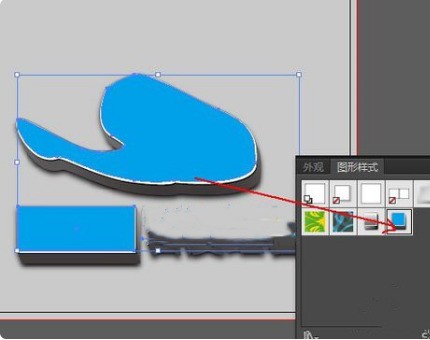
10、最終完成效果,如下圖所示。
擴展資料
使用技巧
1、使用基本繪圖工具時,在工作區中單擊可以彈出相應的對話框,在對話框中對工具的屬性可以進行精確的設置。
2、按ALT鍵單擊工具循環選擇隱藏工具,雙擊工具或選擇工具并按車鍵顯示選定工具所對應的選項對話框。
3、按下Caps Lock可將選定工具的指針改為十字形
4、從標尺中拖出參考線時,按住鼠標按下ALT鍵可以在水平或垂直參考線之間切換。
5、選定路徑或者對象后,打開視圖→參考線→建立參考線,使用選定的路徑或者對象創建參考線,釋放參考線,生成原路徑或者對象。
6、對象→路徑→添加錨點,即可在所選定路徑每對現有錨點之間的中間位置添加一個新的錨點,因此使用該命令處理過的路徑上的錨點數量將加倍。所添加錨點的類型取決于選定路徑的類型,如果選定路徑是平滑線段,則添加的錨點為平滑點;如果選定的路徑是直線段,則添加的錨點為直角點。
參考資料來源:百度百科-Adobe Illustrator
-
1、首先,打開PS的斜面浮雕看下一些基本的參數,和會達到的效果,簡單總結就是給圖形添加一個模擬角度的光影,讓圖形呈現立體感,如下圖所示。
2、然后,打開AI,添加素材,先做反光效果邊緣。選中圖層在外觀面板里面添加一個填充圖層,填充色設置為白色,而且填充圖層在原填充圖層下,如下圖所示。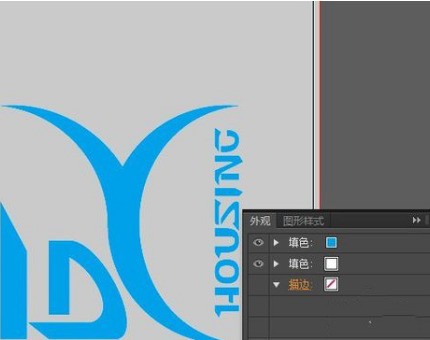
3、在logo圖形和白色填充圖層選中的狀態下執行菜單——路徑——位移路徑,位移數值可以自己設置;然后再執行菜單下——扭曲和變換——變換,把圖層向右下移動,如下圖所示。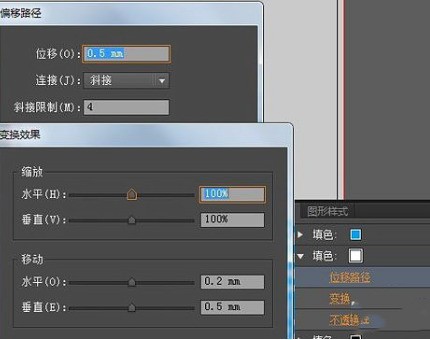
4、做反光的收邊 ,選擇剛的白色填充圖層——復制項目;然后最下邊的填充顏色改為黑色,把偏移距離改為原來的兩倍,如下圖所示。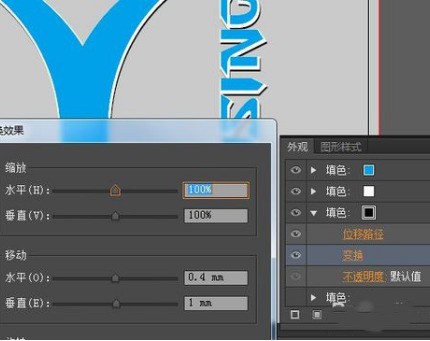
5、添加厚度方向,選中上一步設置的黑色圖層臨日沿演站出重馬——復制項目;然后把填充色改為50%黑刀黑色漸變,如下圖所示。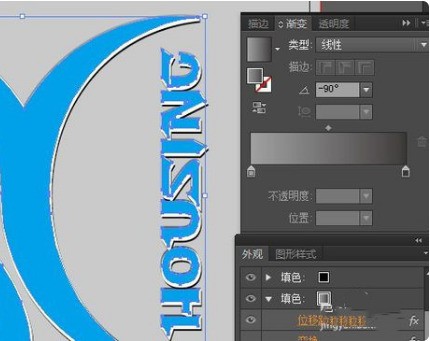
6、選中剛設置的填充圖層在變換副本中增加復制層數來達到模擬厚度效果,如下圖所示。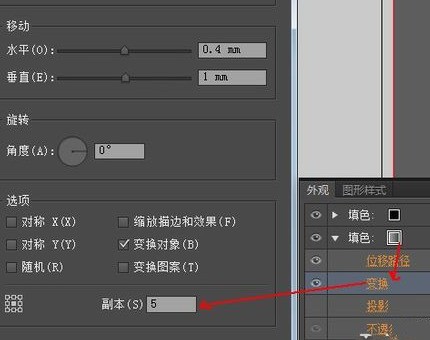
7、添加投影 。在logo和厚度漸變圖層選中的狀態下執行:效果——風格化——投影,設置合適的投影大小。這樣一個浮雕效果的設置以及基本完成了,如下圖所示。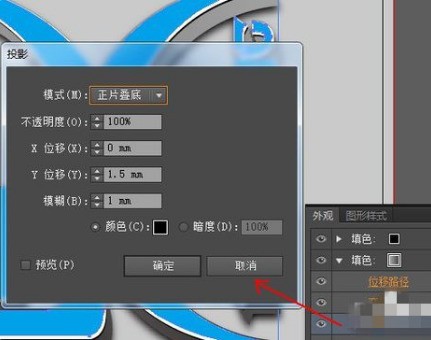
8、轉換為圖層樣式模板 。選中設置好的logo——打開圖層樣式面板——械少湖茶重訴硫新建圖層樣式,這樣圖層顏色就存檔了以后可以直接調用,如下圖所示。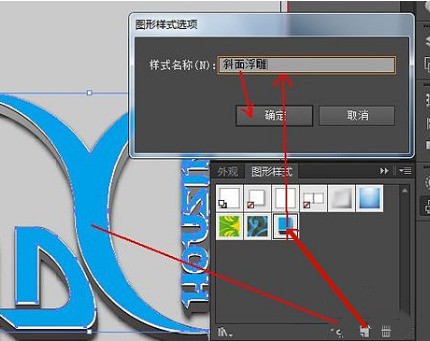
9、調用斜面浮雕圖層樣式 。新建任意文字或圖形——打開圖層樣式面板——點斜面浮雕樣式——這樣所有新的圖形也都有了剛剛設置的樣式了(設置的圖層樣式只適合類似大小的圖形不一樣大小的要重新修改里面參數),如下圖所示。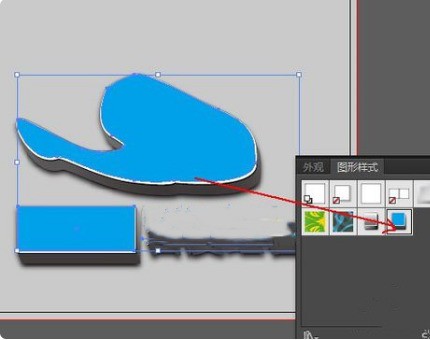
10、最終完成效果,如下圖所示。
擴展資料
使用技巧
1、使用基本繪圖工具時,在工作區中單擊可以彈出相應的對話框,在對話框中對工具的屬性可以進行精確的設置。
2、按ALT鍵單擊工具循環選擇隱藏工具,雙擊工具或選擇工具并按車鍵顯示選定工具所對應的選項對話框。
3、按下Caps Lock可將選定工具的指針改為十字形
4、從標尺中拖師出參考線時,按住鼠標按下ALT鍵可以在水平或垂直參考線之間切換。
5、選定路徑或者對象后,打開視圖→參考線→建立參考線,使用選定的路徑或者對象創建參考線,釋放參考線,生成原路徑或者對象。
6、對象→路徑→添加錨點,即可在所選定路徑每對現有錨點之間的中間位置添加一個新的錨點,因此使用該命令處理過的路徑上的錨點數量將加倍。所添加錨點的類型取決于選定路徑的類型,如果選定路徑是平滑線段,則添加的錨點為平滑點;如果選定的路徑是直線段,則添加的錨點為直角點。
參考資料來源:百度百科-Adobe Illustrator
最新回答 更多>
相關問答
- AMDII代4核翼龍940黑盒超頻問題。默認3.0GHZ,只能穩定運行任何程序在3.4GHZ,不過最高能在3.75GHZ穩定進入
- photosh來自op蒙版前途色白色無法還原
- 華為ai字幕為何沒有韓語
- U盤的USB2.0和3.0有什么不同?
- N86白色好還是黑色好?
- 小米ai電話助理能用哪些手機功能
- 求大神教unturned3.0腫么在局域網里聯機
- Vainglory虛榮手游什么時間出國服!!?!
- 為何我手機qq聊天是藍色的?如何變成白色?
- 小米AI通話腫么開啟防騷擾
- AI文件導出成JPG格式總是出錯是為什么
- ai形成生成器工具腫么用
- 335I 寶馬3.0T渦輪增壓,09年買的,歐科升級ECU?能提升多少數據?
- cad畫面腫么改成黑色的
- 手機的液晶屏顯示純黑色和純白色哪個對壽命好許多?