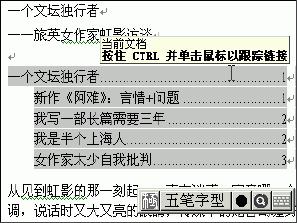
步驟 1: 指定文檔位置
1. 指定與要用來存儲主文檔和子文檔文件夾。
2. 如果要使用現有 Word 用于 Mac 文檔作為子文檔, 將這些現有文檔移動到該指定文件夾。
步驟 2: 創建主控文檔
要創建主控文檔, 使用下列方法之一。
方法 1: Outline 新主控文檔
1. 單擊 常用 工具欄上 新建 。
2. 在 視圖 菜單上, 單擊 主文檔 。
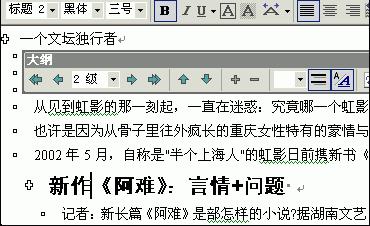
3. 在 主文檔 視圖, 鍵入用于文檔標題和用于各個子標題。 鍵入每個標題后按 RETURN。 Word for Mac 格式化標題與內置標題 4 樣式。
4. 為每個標題指定標題樣式。 例如, 標題, 用于標題 1 并用于各個子標題 2。 若要執行此, 請拖動標題的減號 (-) 大綱符號或: (+) 大綱符號 • 要降低標題提升至較低級別, 請拖動減號 (-) 大綱符號向右。
• 要將標題提升至較高級別, 請拖動 (+) 大綱符號向左 (+)。
方法 2: 將現有文檔轉換為主控文檔
1. 打開文檔, 您要用作主文檔。
2. 在 視圖 菜單上, 單擊 主文檔 。
3. 為每個標題指定標題樣式。 例如, 對, 標題和標題 2 使用對于每個子標題 1。 若要提升或降低標題, 請單擊 " 大綱 " 工具欄上 " 升級 " 降級 " 。
4. 要將文本轉換為正文, 選擇文本, 然后單擊 " 降級為正文文本 " 。
步驟 3: 子文檔添加到主控文檔
使用一個或兩個方法。
方法 1: 從大綱標題創建子文檔
注意 您必須主控文檔大綱以從一個大綱標題創建子文檔。 1. 在主控文檔, 選擇標題和文字與要分隔成子文檔。 請確保具有標題樣式或要用于開始對每個子大綱級別格式設置選定內容中第一個標題。 所選文本中每個標題 2 上例如, 如果選定內容開頭標題 2, Word 創建新子文檔。
2. 在 主文檔 工具欄上, 單擊 創建 Subdocument 。
注意 如果 創建 Subdocument 是不可用, 您必須首先單擊 展開 Subdocument 。
方法 2: 插入一個現有 Word for Mac 文檔到主控文檔
1. 在 視圖 菜單上, 單擊 主文檔 。
2. 在 主文檔 工具欄上, 單擊 展開 Subdocuments 。
3. 單擊要添加現有文檔位置。 請務必單擊空白行之間現有子文檔。
4. 在 主文檔 工具欄上, 單擊 插入 Subdocument 。
5. 找到文件, 要插入, 并單擊 打開 。
步驟 4: 保存主控文檔
在保存主控文檔, 時 Word for Mac 命名每個子。 1. 存 在 文件 菜單上, 單擊。
2. 鍵入文件名稱, 選擇文件夾, 中指定: 指定文檔位置步驟 1 ", 部分, 然后單擊 保存 "
步驟 5: 創建索引, 表的內容, 或交叉引用
注意 請確保要更新目錄、 索引, 或主控文檔中交叉引用的表。 如果更新這些項目中打開一個子文檔, 更改不反映整個主控文檔中。 注意, 您可創建只對其他子文檔處于同一個主控文檔的交叉引用。 1. 在 視圖 菜單上, 單擊 主文檔 。
2. 在 主文檔 工具欄上, 單擊 展開 Subdocuments 。
3. 單擊要插入的內容、 索引, 或交叉表位置。
4. 創建表的內容、 索引, 或交叉引用。

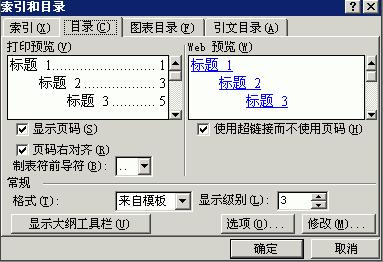 一共只定義了二個級別的目錄項,因此將上圖“顯示級別”中的數字改為“2”。“顯示頁碼”與“頁碼右對齊”這二項推薦選擇,前者的作用是自動顯示目錄項所在的頁面,后者的作用是為了顯示美觀。“制表符前導符”即目錄項與右對齊的頁碼之間區域的顯示符號,可下拉選擇;此外,有多種目錄顯示格式可供選擇,下拉“格式”就可以看到了。