
這圖是個打翻的杯子,想加點水弄出水流出來的感覺。
圖在這→
第一步:拿畫筆整形狀
新建個圖層,用硬邊畫筆在杯子里和邊上畫液體輪廓,顏色用848484,別太糙,圓潤點,多修一修。
參考圖→
第二步:上減淡工具提亮高光
減淡工具搞一下,出高光。
參數:大小45px,范圍選陰影,曝光度20%
圖示→
效果長這樣→
第三步:加深工具來點陰影
加深工具安排上,加點暗部。
設置:35px,范圍陰影,曝光度15%
操作圖→
結果→
第四步:濾鏡走起!塑料包裝安排
開始搞液體質感,濾鏡庫→藝術效果→塑料包裝
參數:高光強度13,細節15,平滑度14(可以自己微調)
看圖→
第五步:圖層模式切強光
把液體圖層的混合模式從正常改成強光
灰色沒了,只剩高光和陰影,更真實了
圖→
完成效果→
圖在這→
第一步:拿畫筆整形狀
新建個圖層,用硬邊畫筆在杯子里和邊上畫液體輪廓,顏色用848484,別太糙,圓潤點,多修一修。
參考圖→
第二步:上減淡工具提亮高光
減淡工具搞一下,出高光。
參數:大小45px,范圍選陰影,曝光度20%
圖示→
效果長這樣→
第三步:加深工具來點陰影
加深工具安排上,加點暗部。
設置:35px,范圍陰影,曝光度15%
操作圖→
結果→
第四步:濾鏡走起!塑料包裝安排
開始搞液體質感,濾鏡庫→藝術效果→塑料包裝
參數:高光強度13,細節15,平滑度14(可以自己微調)
看圖→
第五步:圖層模式切強光
把液體圖層的混合模式從正常改成強光
灰色沒了,只剩高光和陰影,更真實了
圖→
完成效果→
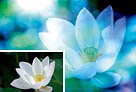
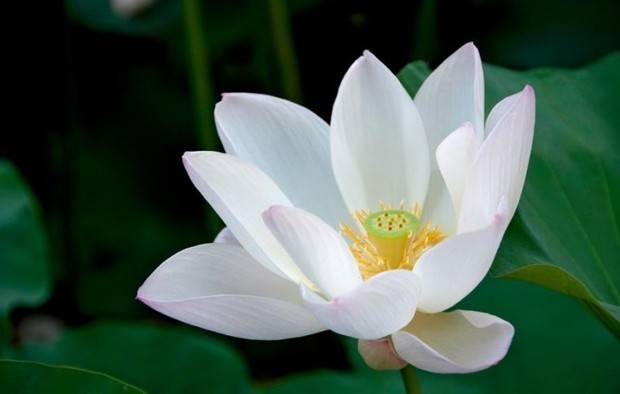
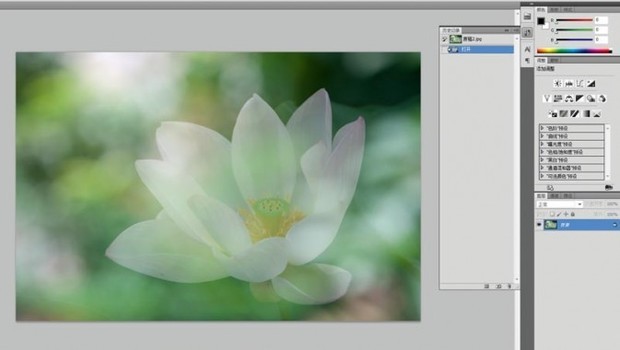
 1、準備好素材以后,我們在photoshop將兩張圖片進行重疊。首先把兩張圖放入Photoshop中,將光斑圖作為底圖,復制荷花并將它放在光斑底圖上作為圖層一;將圖層一的混合模式改為濾色,并調整透明度,在這里調整為了80%,使荷花主體比較清晰,并為花瓣制造了透明感。
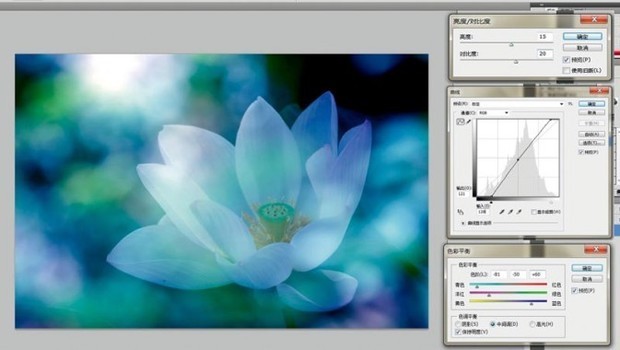
 2、完成合成之后還要對其進行調色,首先通過調整曲線提亮整體畫面,同時增強亮部和暗部的反差,去除灰蒙蒙的畫面質感;
 教程最終效果: